
XC 設定
CSD 已在示範應用程式上啟用。本節說明設定畫面。
導覽至用戶端防護
Section titled “導覽至用戶端防護”- 登入 F5 Distributed Cloud Console
- 選取 Client-Side Defense 工作區
- 將命名空間設為 bot-defense
- 導覽至 Manage → Configuration
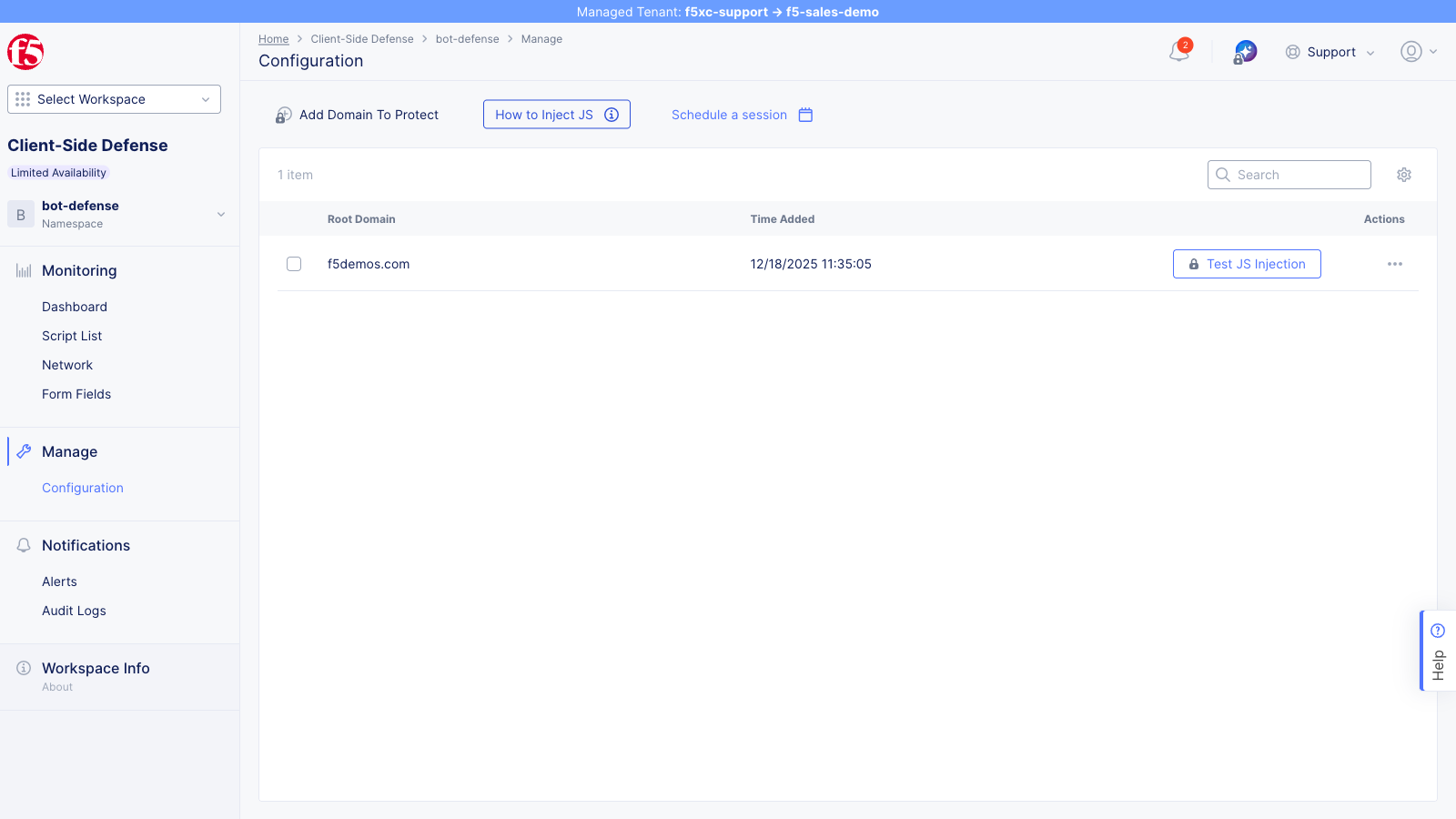
在 CSD 設定頁面新增網域,即可將其註冊至 CSD 報告引擎。這定義了 CSD 收集及回報遙測資料的命名空間範圍——腳本偵測、警示通知以及緩解動作均歸屬於已註冊的網域之下。
示範網域(botdemo.sales-demo.f5demos.com)已在此處完成註冊。
HTTP 負載平衡器方法
Section titled “HTTP 負載平衡器方法”HTTP 負載平衡器是設定 JavaScript 注入的位置。這控制 CSD 腳本是否注入,以及注入至透過負載平衡器提供服務的應用程式頁面的哪些位置。
-
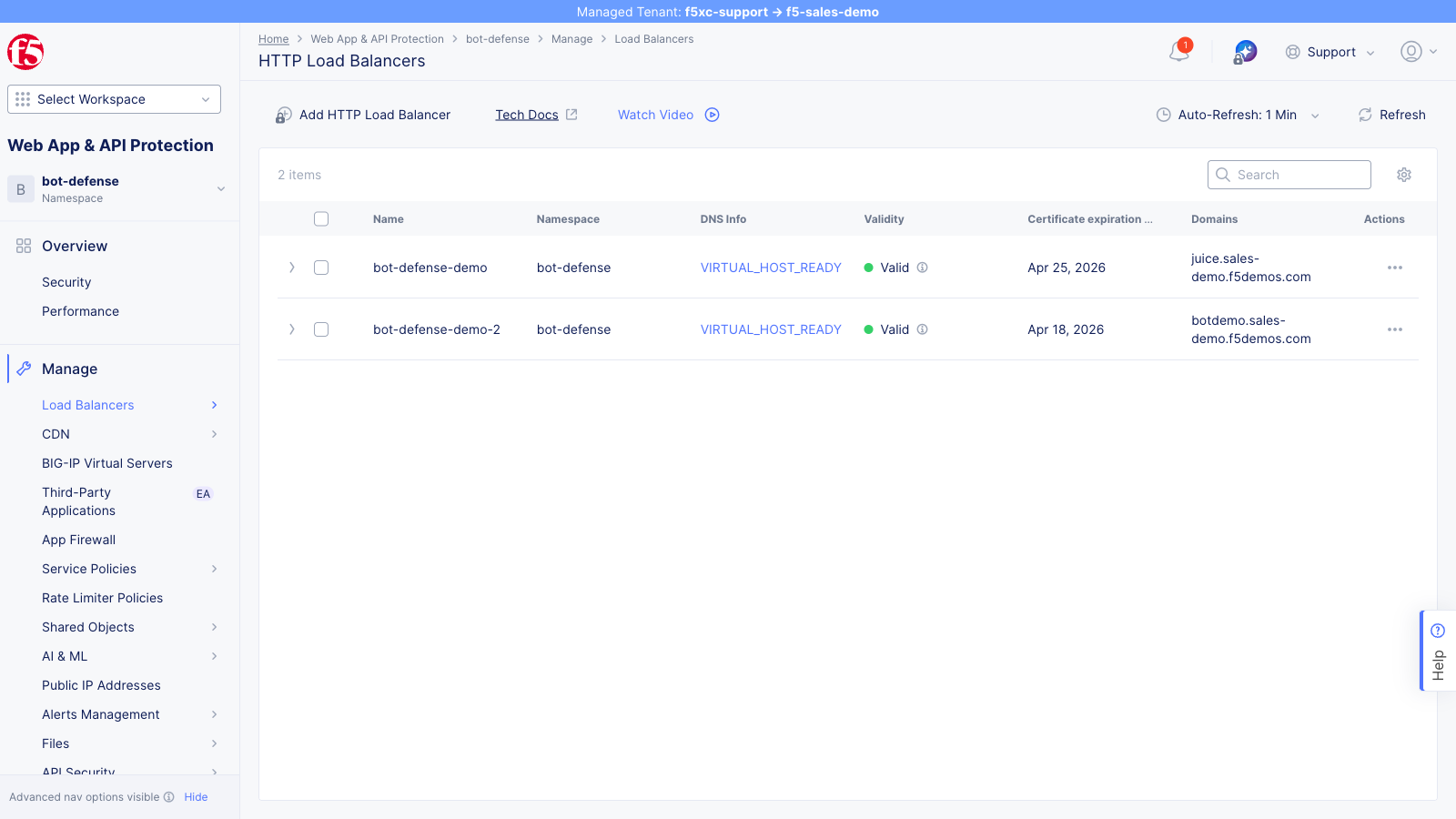
導覽至 Multi-Cloud App Connect → HTTP Load Balancers
-
點擊負責服務應用程式的負載平衡器上的 …(動作)選單,然後選取 Manage Configuration
-
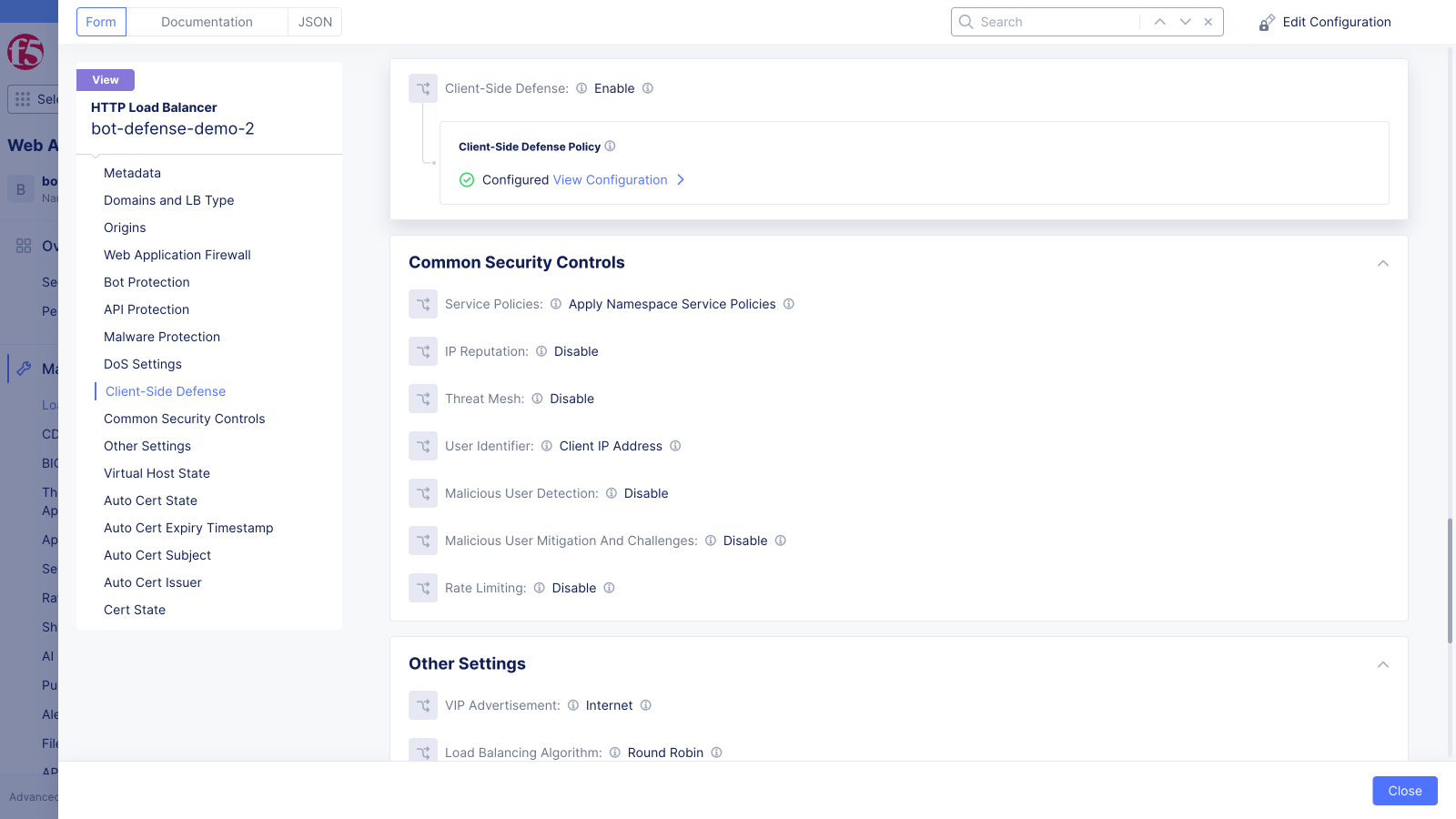
在左側側邊欄捲動至 Client-Side Defense 區段
Client-Side Defense 欄位設為 Enable,Client-Side Defense Policy 顯示 Configured。
-
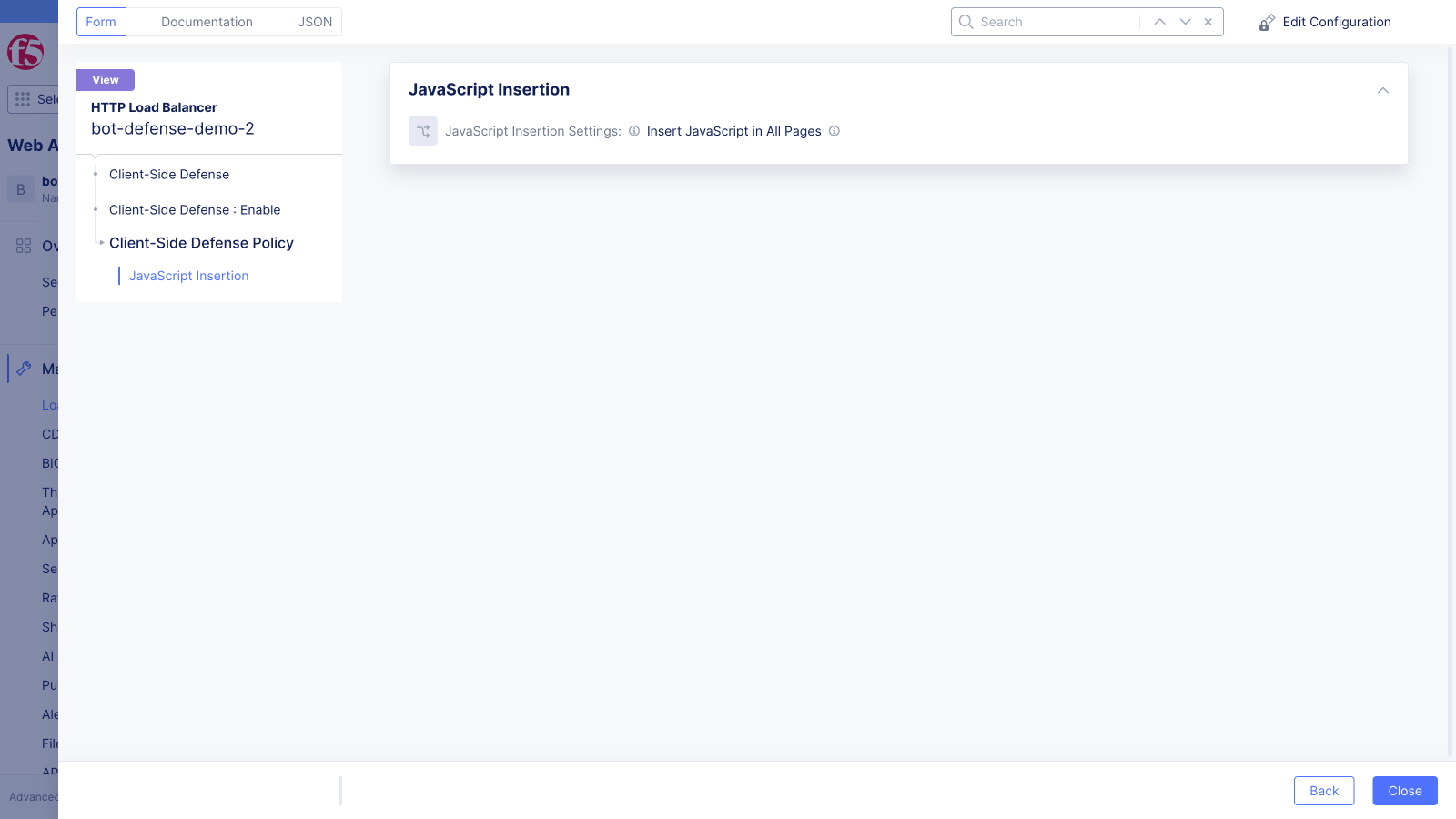
點擊 View Configuration 以開啟 CSD 原則詳細資料
JavaScript Insertion Settings 欄位顯示注入範圍。示範負載平衡器設為 Insert JavaScript in All Pages。
驗證腳本注入
Section titled “驗證腳本注入”- 在 Chrome 中開啟示範應用程式
- 按 F12 開啟 DevTools
- 切換至 Elements 標籤
- 在 HTML 中搜尋
__imp_apg__或zeronaught,以找到 CSD 監測腳本 - 確認
<head>中存在一個或多個 CSD<script>標籤——確切的腳本路徑因部署而異 - 確認腳本是由負載平衡器注入(並非應用程式原始碼的一部分)
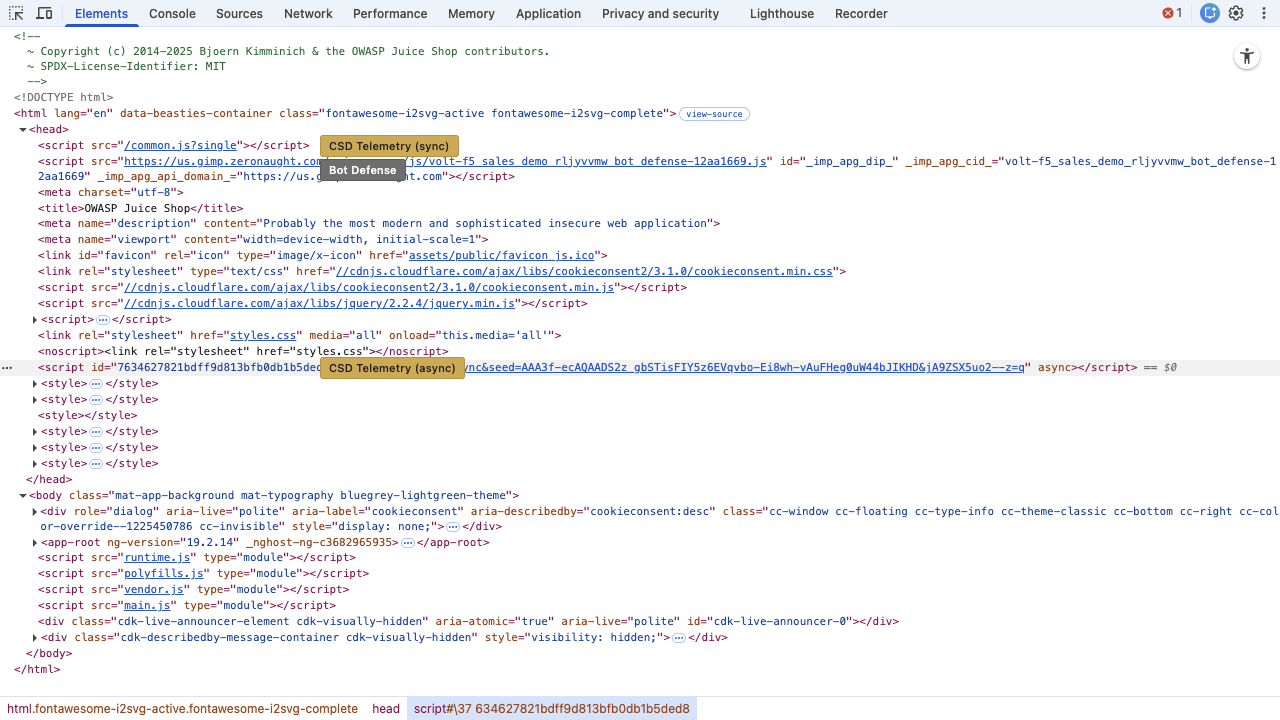
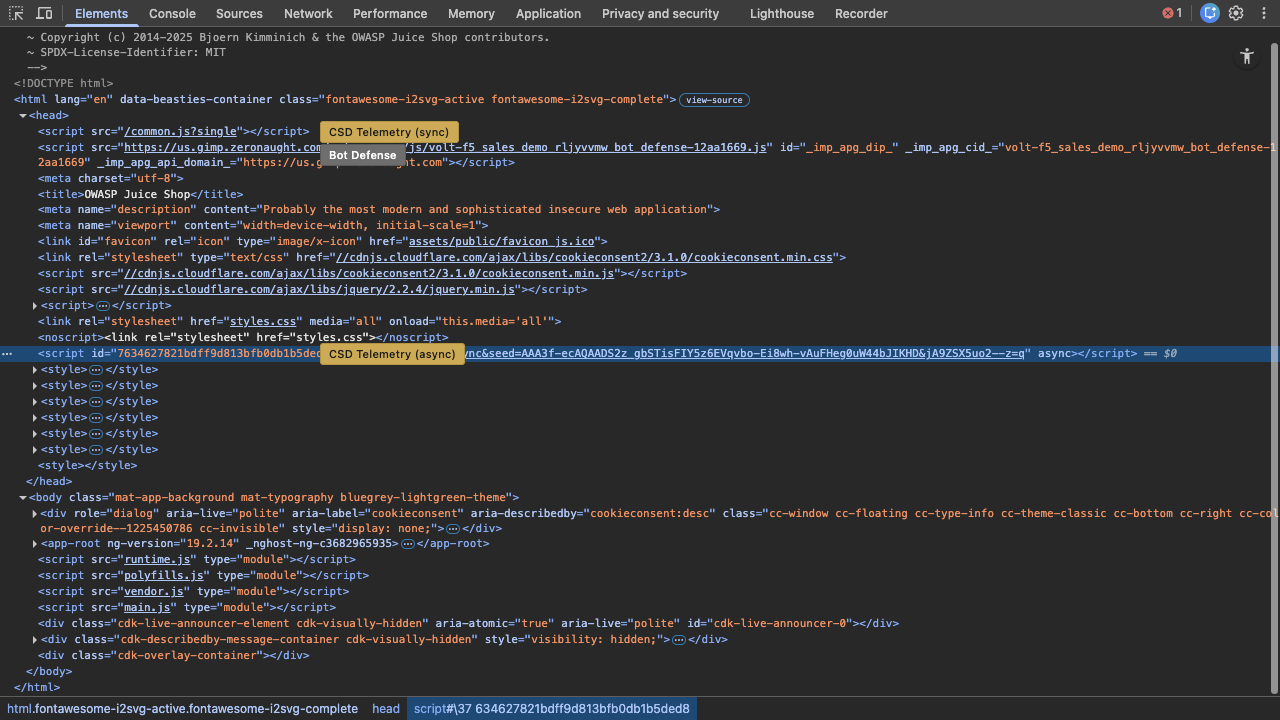
CSD 監測腳本由 F5 XC 負載平衡器注入——並非應用程式原始碼的一部分。