
XC 設定
CSD はデモアプリケーション上ですでに有効化されています。このセクションでは設定画面を説明します。
クライアントサイド防御への移動
Section titled “クライアントサイド防御への移動”- F5 Distributed Cloud Console にログインします
- クライアントサイド防御 ワークスペースを選択します
- 名前空間を bot-defense に設定します
- Manage → Configuration に移動します
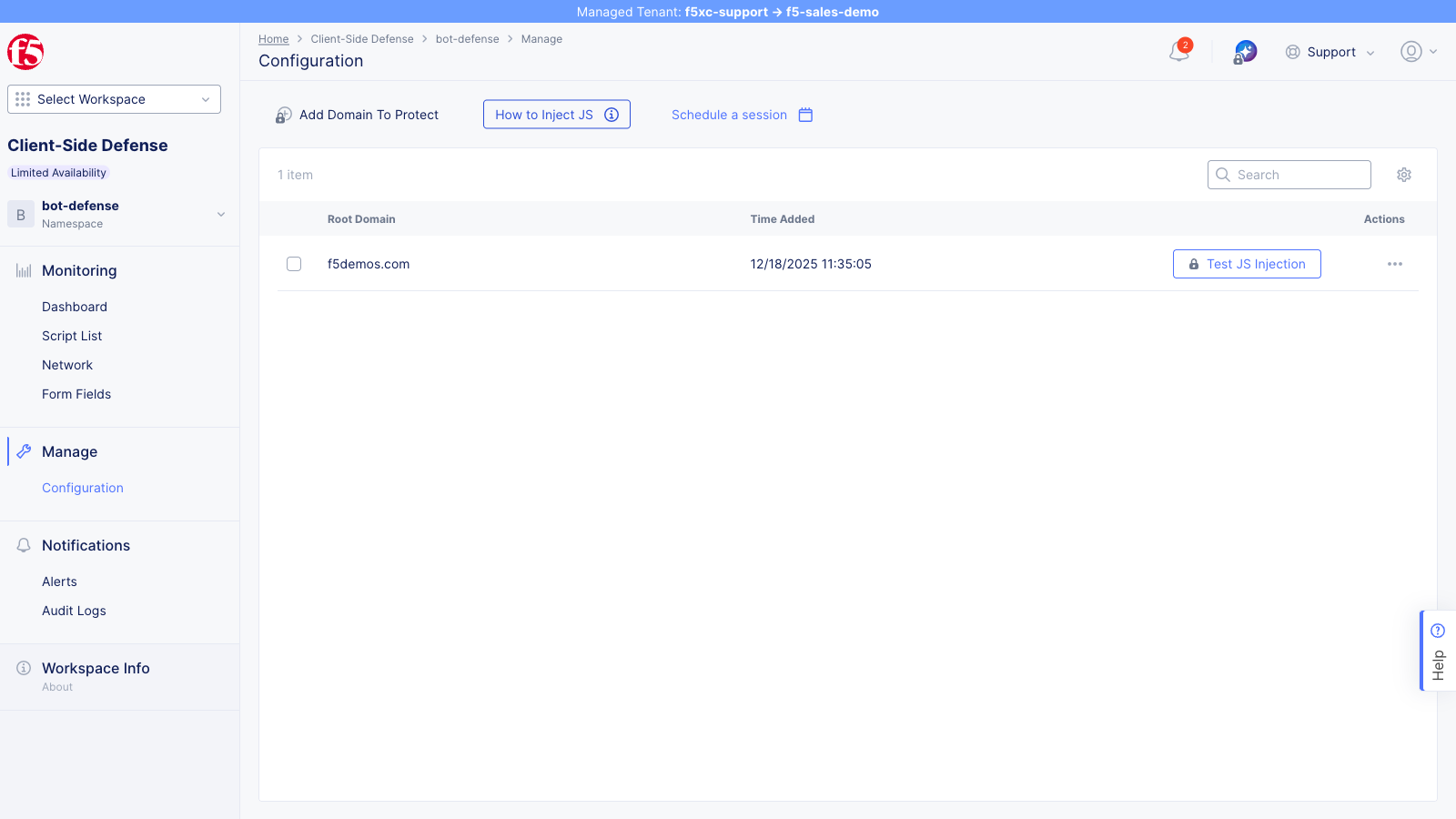
ドメイン設定
Section titled “ドメイン設定”CSD 設定ページでドメインを追加すると、そのドメインが CSD レポートエンジンに登録されます。これにより、CSD がテレメトリを収集・レポートする名前空間のスコープが定義されます。スクリプト検出、アラート通知、および緩和アクションはすべて登録済みドメインの配下にまとめられます。
デモドメイン(botdemo.sales-demo.f5demos.com)はここで登録されています。
HTTP ロードバランサーの方式
Section titled “HTTP ロードバランサーの方式”HTTP ロードバランサーは JavaScript インジェクションを設定する場所です。ここで、ロードバランサーを経由して配信されるアプリケーションページに CSD スクリプトを挿入するかどうか、およびどこに挿入するかを制御します。
-
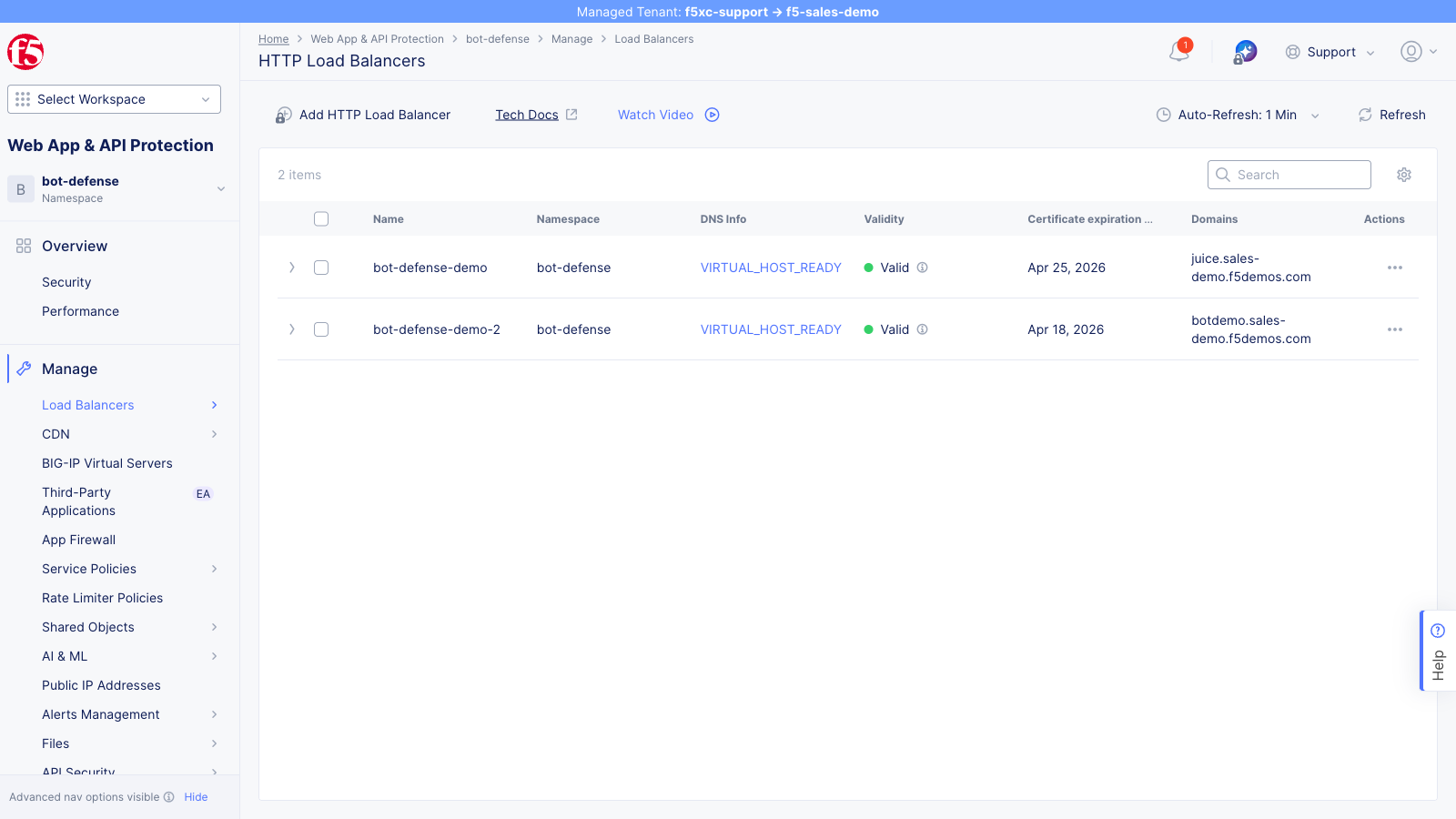
Multi-Cloud App Connect → HTTP Load Balancers に移動します
-
アプリケーションを配信しているロードバランサーの …(アクション)メニューをクリックし、Manage Configuration を選択します
-
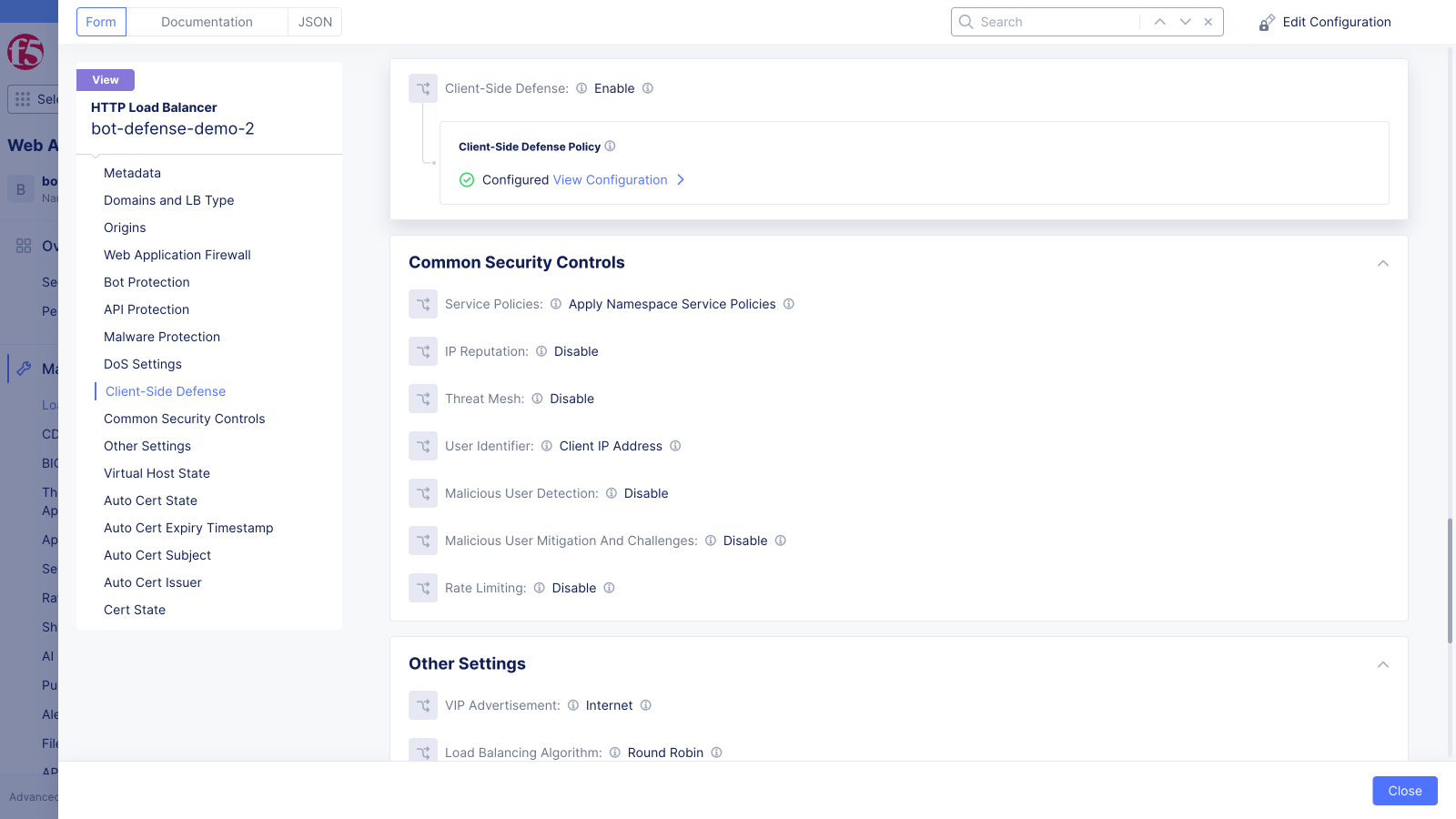
左サイドバーの Client-Side Defense セクションまでスクロールします
Client-Side Defense フィールドが Enable に設定されており、Client-Side Defense Policy に Configured と表示されています。
-
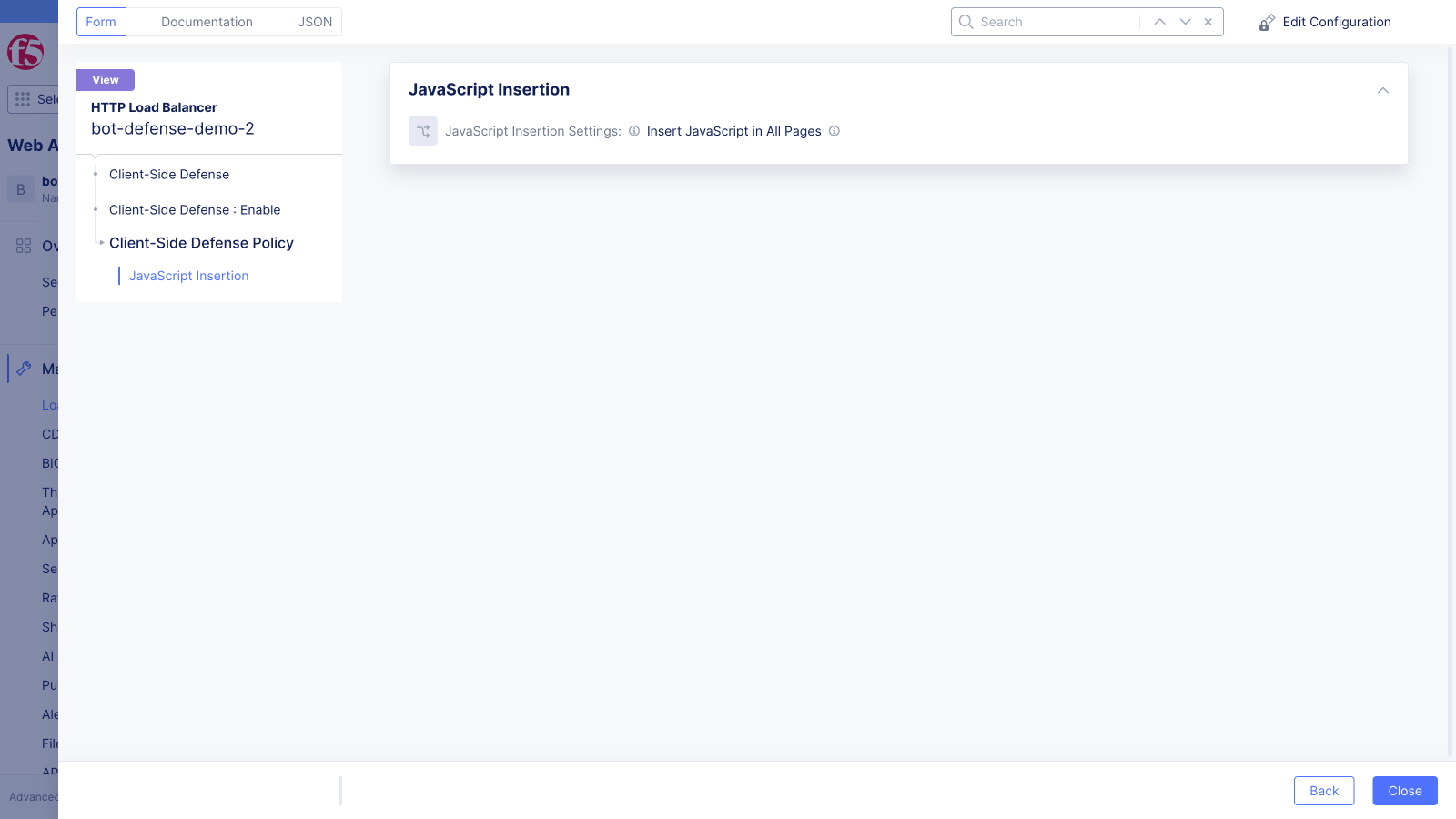
View Configuration をクリックして CSD ポリシーの詳細を開きます
JavaScript Insertion Settings フィールドにインジェクションのスコープが表示されます。デモロードバランサーは Insert JavaScript in All Pages に設定されています。
スクリプトインジェクションの確認
Section titled “スクリプトインジェクションの確認”- Chrome でデモアプリケーションを開きます
- F12 を押して DevTools を開きます
- Elements タブに移動します
- HTML 内で
__imp_apg__またはzeronaughtを検索して CSD インストルメンテーションスクリプトを探します <head>内に 1 つ以上の CSD<script>タグが存在することを確認します。スクリプトの正確なパスはデプロイメントによって異なります- スクリプトがロードバランサーによってインジェクトされていることを確認します(スクリプトはアプリケーションのソースには含まれていません)
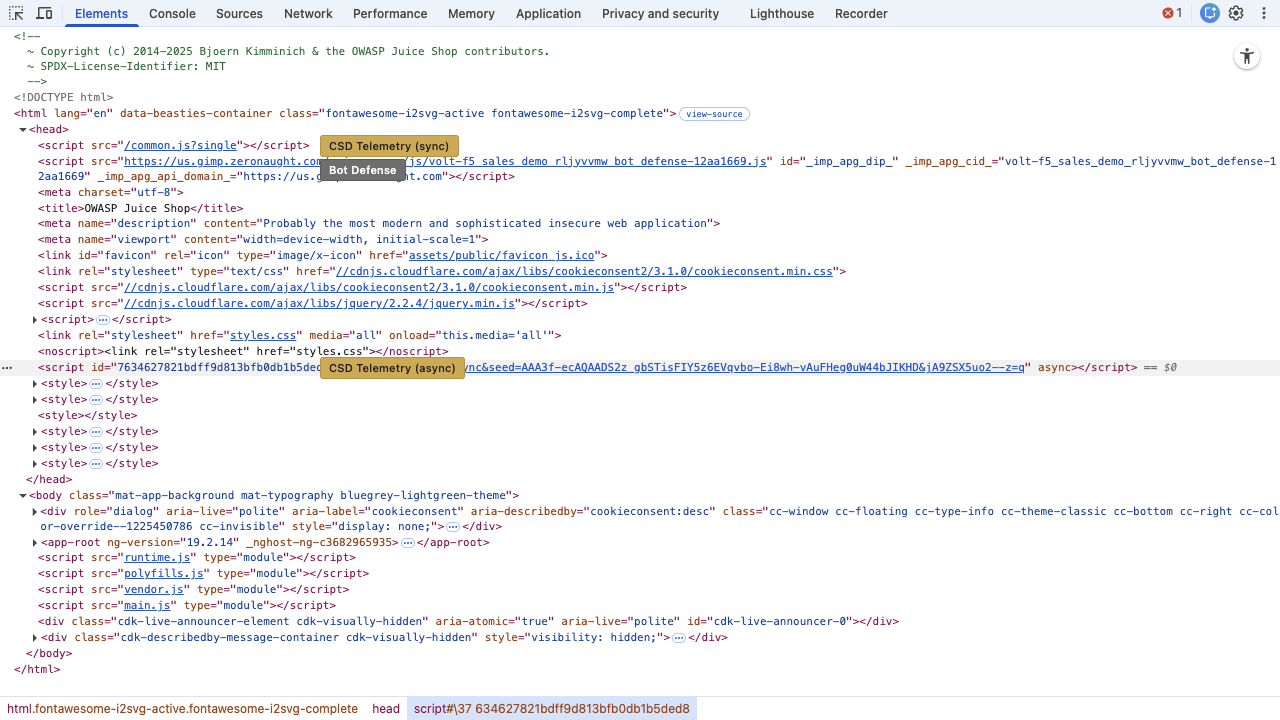
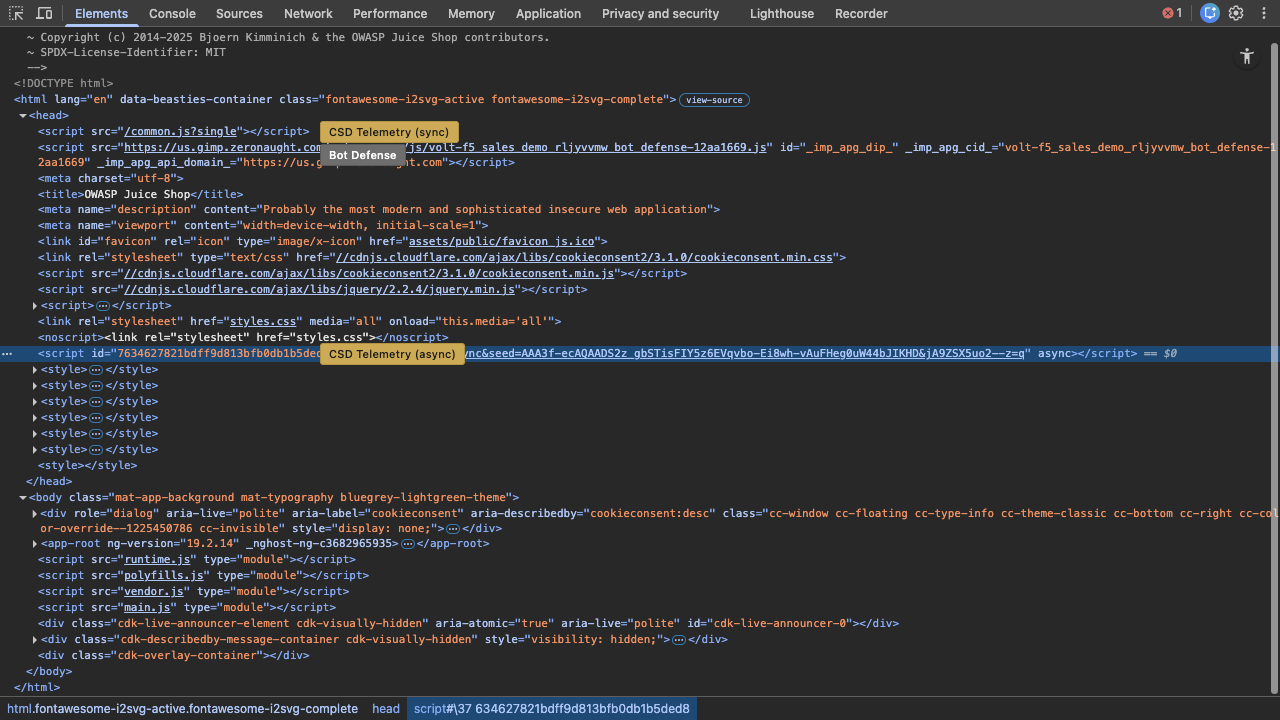
CSD インストルメンテーションスクリプトは F5 XC ロードバランサーによってインジェクトされます。これらはアプリケーションのソースには含まれていません。