
CSD コンソールウォークスルー
ダッシュボード
Section titled “ダッシュボード”XC コンソールで クライアントサイド防御 ダッシュボードに移動します。
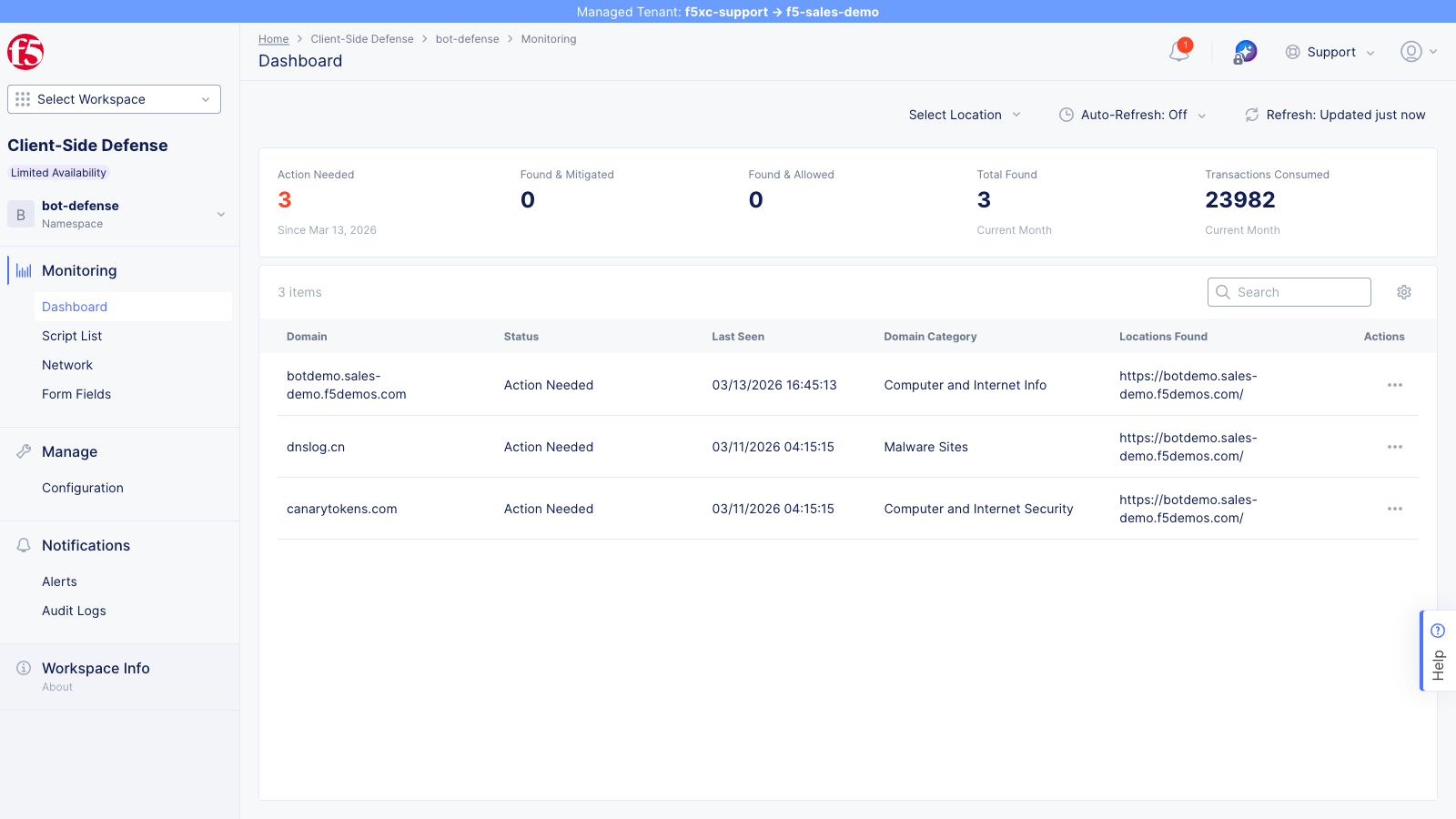
サマリーカードにはアクション済みのスクリプトドメインが表示されます:
- Action Needed — レビュー対象としてフラグが立てられているが、まだアクションが取られていないスクリプトドメイン(ファーストパーティおよびサードパーティの両方)
- Found & Mitigated — スクリプトが軽減リストに追加されたドメイン(管理者のアクション後にのみ変更されます)
- Found & Allowed — 許可リストに明示的に追加されたドメイン(管理者のアクション後にのみ変更されます)
- Total Found — 現在の期間中に検出されたすべてのスクリプトドメイン(新しい検出で自動的に更新されます)
- Transactions Consumed — 今月処理された CSD テレメトリイベント数(CSD がアクティブであることを確認します)
ドメインテーブルには、CSD が検出したすべてのドメインが一覧表示されます。これには、ファーストパーティおよびサードパーティのスクリプトソースドメイン、ならびに fetch/XHR の宛先ドメインが含まれます。各行には、ドメインのステータス、最終確認タイムスタンプ、ドメインカテゴリ、およびそのドメインのアクティビティが観測された場所(URL)が表示されます。
上のスクリーンショットは、デモテナントで検出されたドメインを示しており、すべて Action Needed ステータスになっています。表示される具体的なドメインは、実行されたシミュレーションによって異なります:
| ドメイン | カテゴリ | 出所 |
|---|---|---|
botdemo.sales-demo.f5demos.com | Computer and Internet Info | 保護されたアプリケーションドメイン |
dnslog.cn | Malware Sites | データ漏洩シミュレーションスクリプト |
canarytokens.com | Computer and Internet Security | データ漏洩シミュレーションスクリプト |
複合シミュレーションを実行し、アクションメニューから注入された CDN ドメイン(cdn.jsdelivr.net、esm.sh、unpkg.com、ga.jspm.io)に対してアクションを取ると、それらのドメインも Found & Allowed または Found & Mitigated ステータスでテーブルに表示されます。
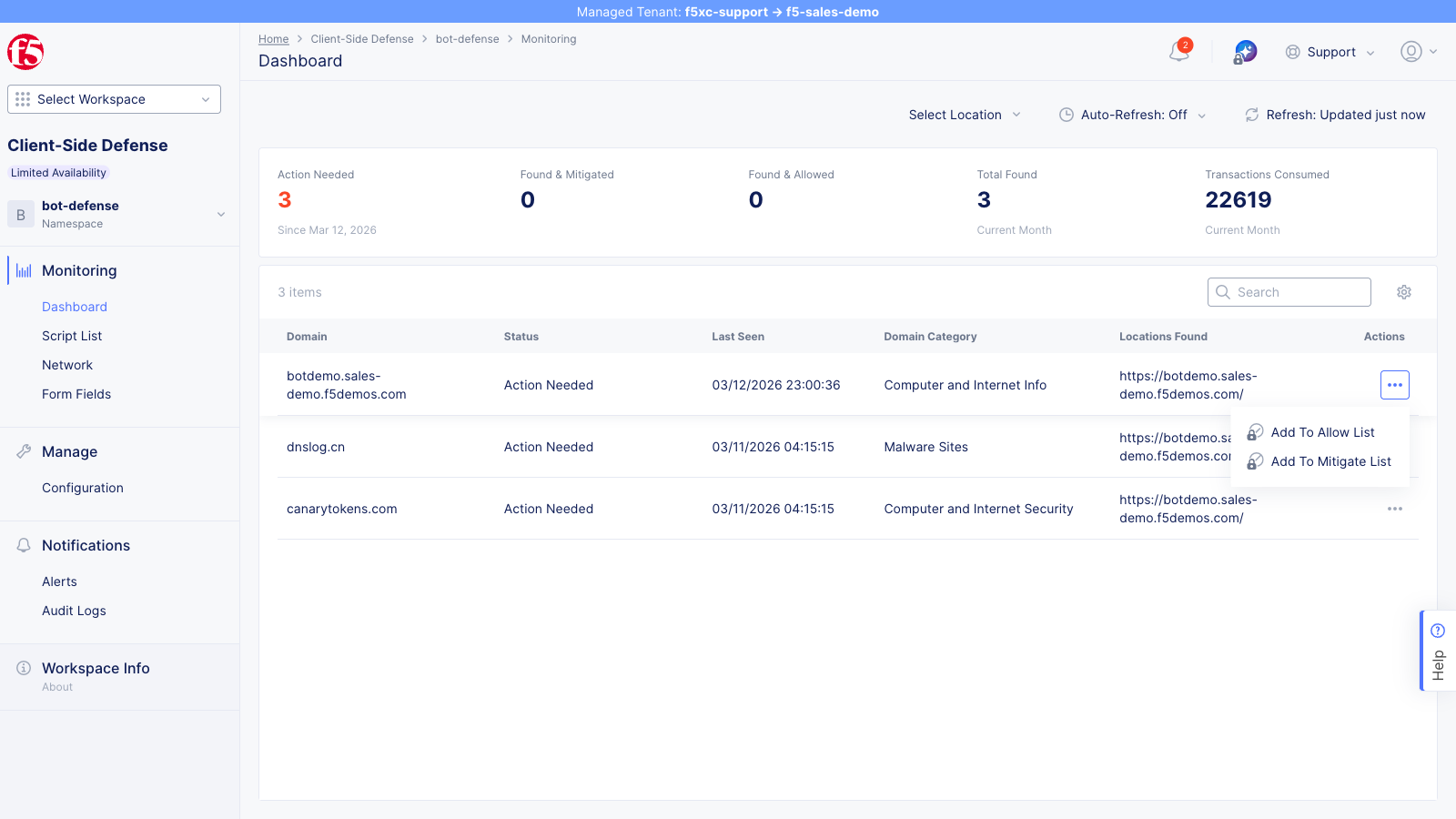
ドメイン行の … アクションメニューをクリックして、利用可能なアクションを確認します:Add To Allow List と Add To Mitigate List です。
スクリプトインベントリ
Section titled “スクリプトインベントリ”左のナビゲーションから Script List を開き、検出されたすべてのスクリプトを表示します。
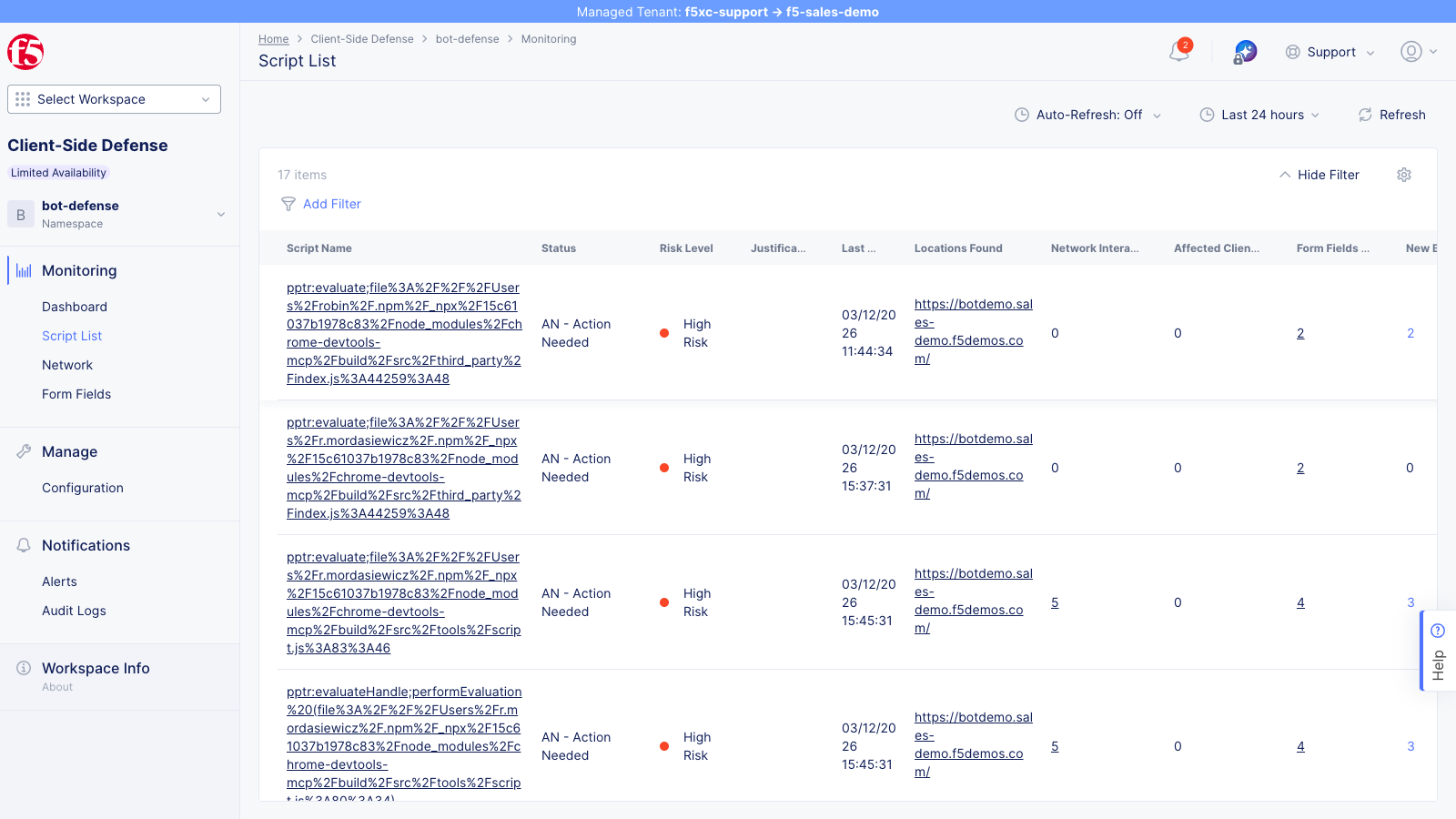
| フィールド | 説明 |
|---|---|
| Script Name | JavaScript ファイルの完全な URL |
| Status | AN(Action Needed)または NA(No Action Needed) |
| Risk Level | No Risk、Low Risk、または High Risk |
| Justification | CSD がスクリプトにフラグを立てた理由 |
| Last Seen | 最新の検出タイムスタンプ |
| Locations Found | スクリプトが観測されたページ数 |
| Network Interactions | スクリプトが行ったネットワーク呼び出しの数 |
| Form Fields | スクリプトが読み取るフォームフィールドの数 |
| Affected Clients | スクリプトの影響を受けたユニークなユーザー/セッションの数 |
複合シミュレーションを実行すると、以下が表示されるはずです:
- アプリケーションスクリプト(例:
main.js、vendor.js)が機密フォームフィールド(メール、パスワード)を読み取るため、High Risk / Action Needed としてフラグが立てられます cdn.jsdelivr.net、esm.sh、unpkg.com、ga.jspm.ioからの4つの新しいサードパーティスクリプトがリストに新しいエントリとして表示されます
-
Risk Level(High Risk 優先)でソートする
-
高リスクスクリプト(例:
main.js)をクリックして詳細ページを表示する -
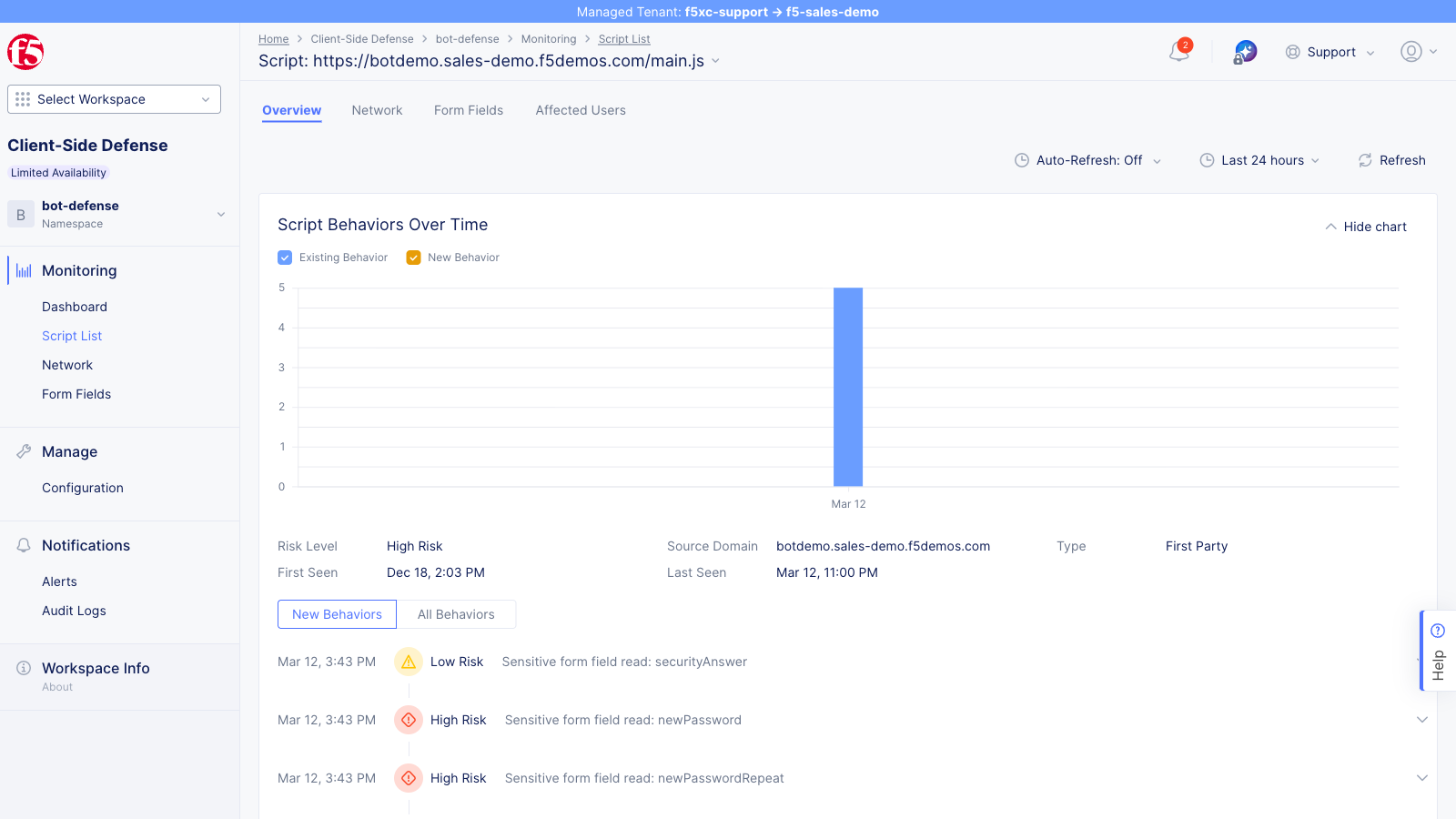
Overview タブには、スクリプトのリスクレベル、ソースドメイン、および時系列での種類を追跡する Behaviors Over Time チャートが表示されます
-
Form Fields タブをクリックして、スクリプトが読み取っている具体的なフィールドを確認する
-
Affected Users タブをクリックして、影響を受けたユーザーを確認する(以下の「影響を受けたユーザー」セクションを参照)
フォームフィールド
Section titled “フォームフィールド”Form Fields ビューには、CSD が監視対象サイト全体でスクリプトが読み取っていることを検出したすべてのフォームフィールドが表示されます。
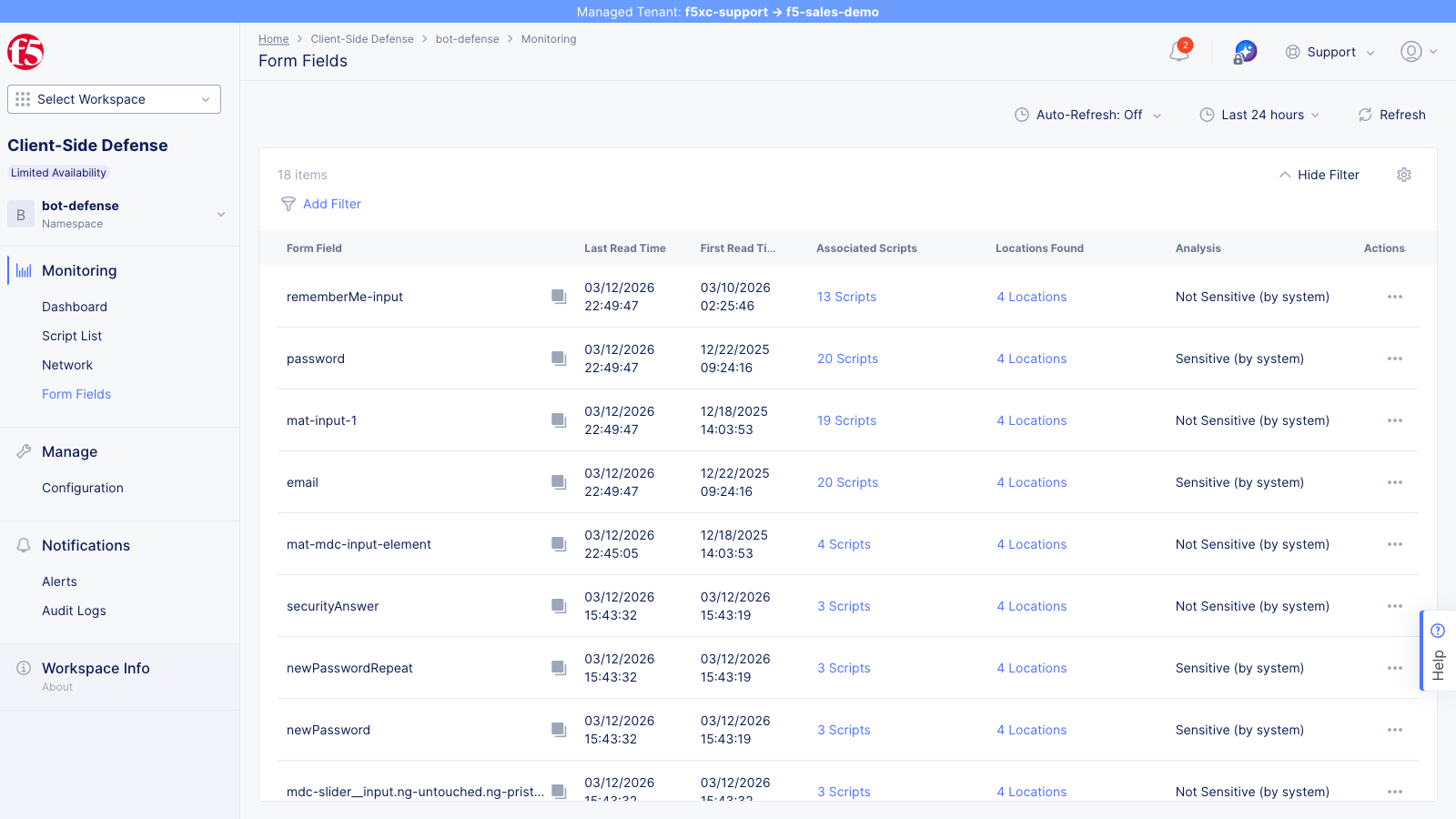
CSD はフィールドを機密性によって自動的に分類します:
| フォームフィールド | 分析 | 説明 |
|---|---|---|
| Sensitive(システムによる) | ログインメールフィールド — 未認可のスクリプトによって読み取られた場合は高リスク | |
| password | Sensitive(システムによる) | ログインパスワードフィールド — 未認可のスクリプトによって読み取られた場合は高リスク |
各フィールドには、それを読み取っている関連スクリプトの数、読み取りが観測された場所、および最終読み取りタイムスタンプが表示されます。フィールドを掘り下げて、どのスクリプトがアクセスしているかを正確に確認できます。
ネットワーク
Section titled “ネットワーク”Network ビューを開いて、スクリプトが読み込む元のすべてのドメイン(fetch/XHR の宛先ではなく)を確認します。
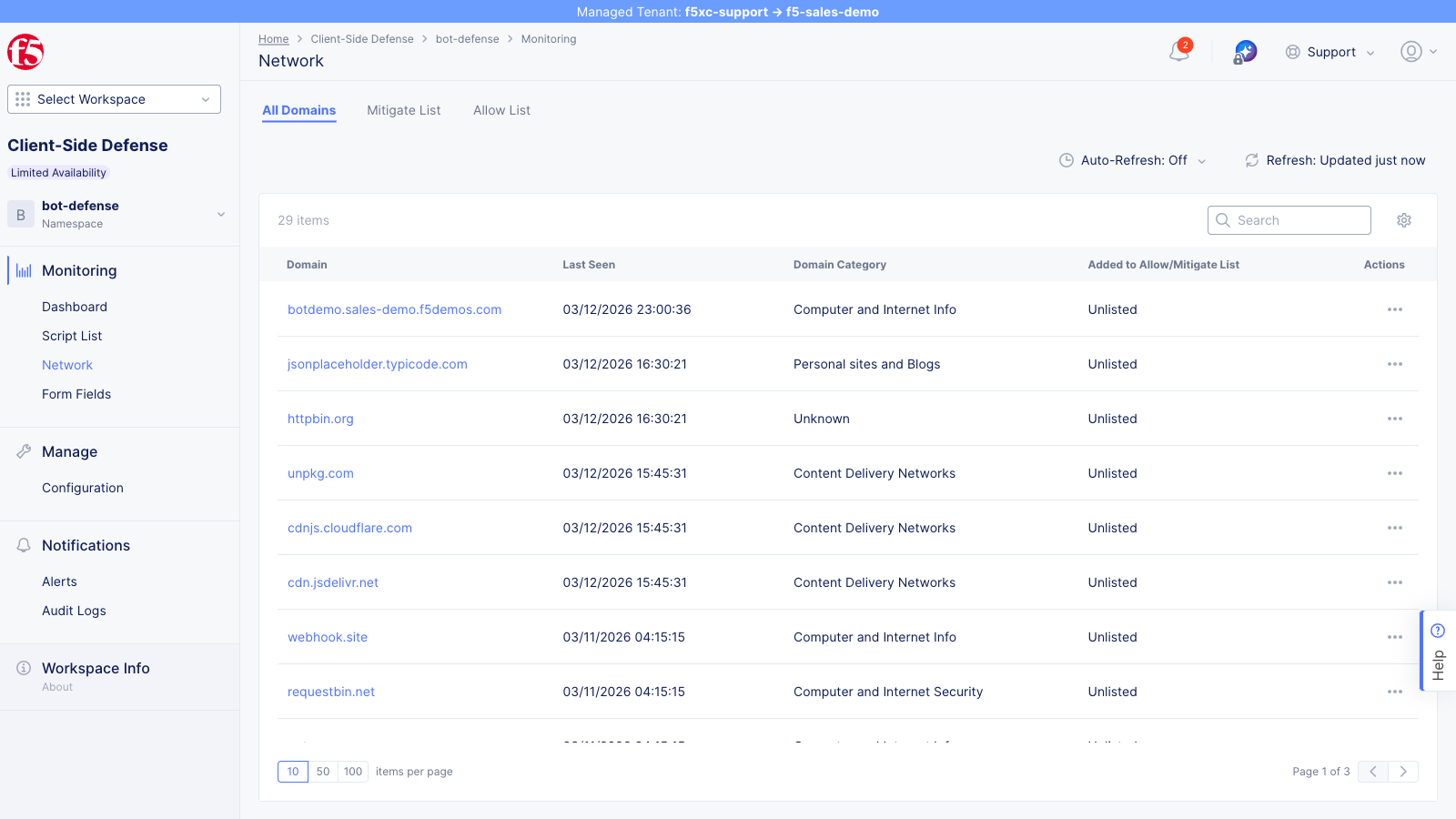
All Domains タブには、各ドメインが以下とともに一覧表示されます:
- Last Seen タイムスタンプ
- Domain Category(例:Computer and Internet Info)
- Added to Allow/Mitigate List ステータス(Unlisted、Allowed、または Mitigated)
複合シミュレーションを実行すると、注入された <script> タグがこれらの CDN から JavaScript を読み込んだため、ダッシュボードセクションに記載されている同じ 4 つの CDN ドメインが新しいエントリとして表示されるはずです。
Mitigate List タブと Allow List タブを使用して、すでにアクションが取られたドメインを確認します。
影響を受けたユーザー
Section titled “影響を受けたユーザー”Affected Users タブ(スクリプトの詳細ページからアクセス可能)には、選択したスクリプトによって影響を受けたユーザーが表示されます。
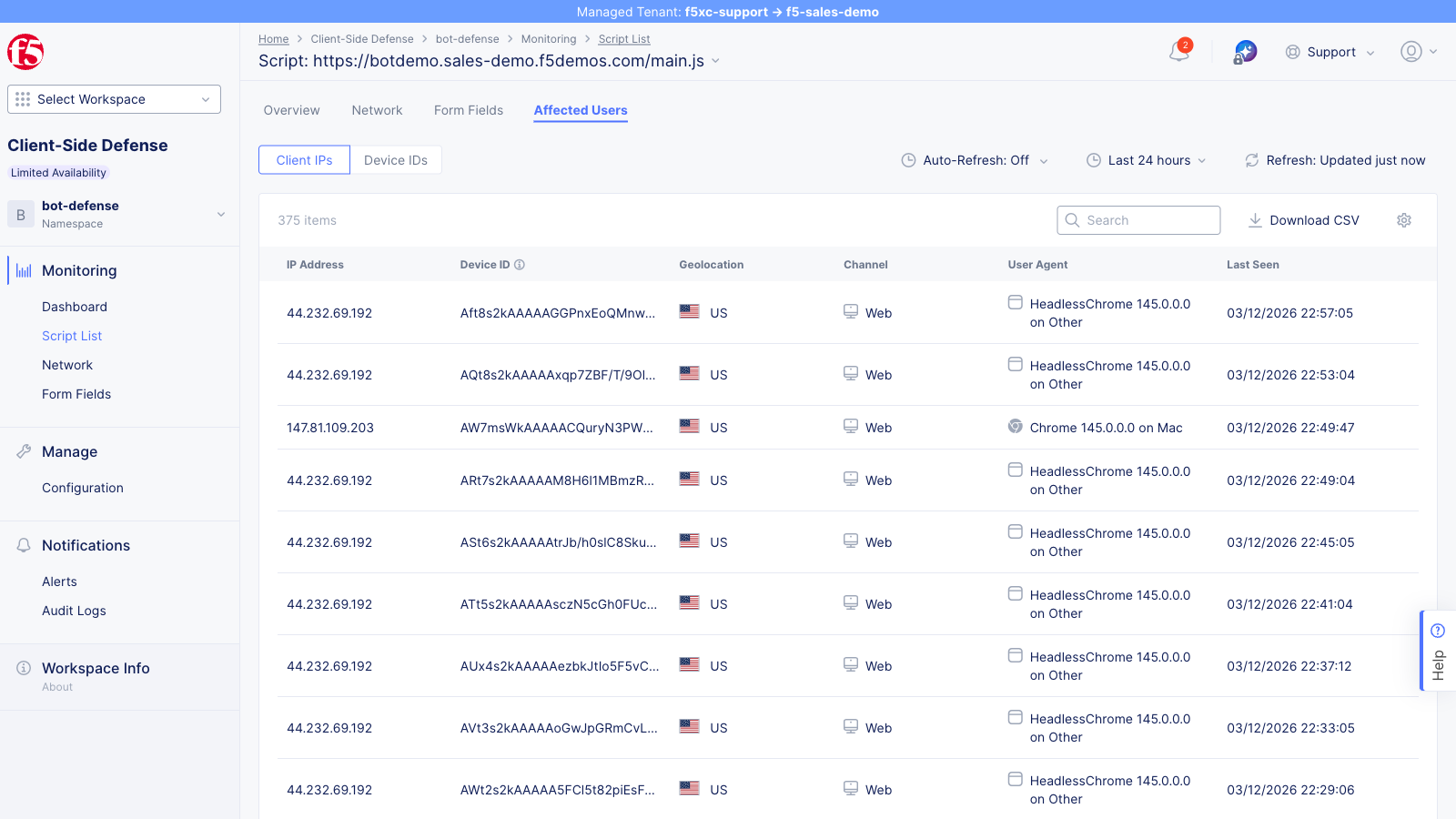
各エントリには以下が含まれます:
| フィールド | 説明 |
|---|---|
| IP Address | 影響を受けたユーザーのソース IP |
| Device ID | ユニークなデバイス識別子のハッシュ |
| Geolocation | IP から導出された国(国旗アイコン付きで表示) |
| Channel | アクセスチャネル(例:Web) |
| User Agent | ブラウザ名、バージョン、およびオペレーティングシステム |
| Last Seen | このユーザーの最新の検出タイムスタンプ |
このビューは、検出された攻撃の範囲を示します — 何人のユーザーが、どの場所から、どのプラットフォームで影響を受けたか。このデータを使用して、フォームジャッキングインシデントの影響を評価し、軽減の優先順位を付けます。
アラート設定
Section titled “アラート設定”左のナビゲーションから Notifications セクションを開き、Alerts ページを表示します。
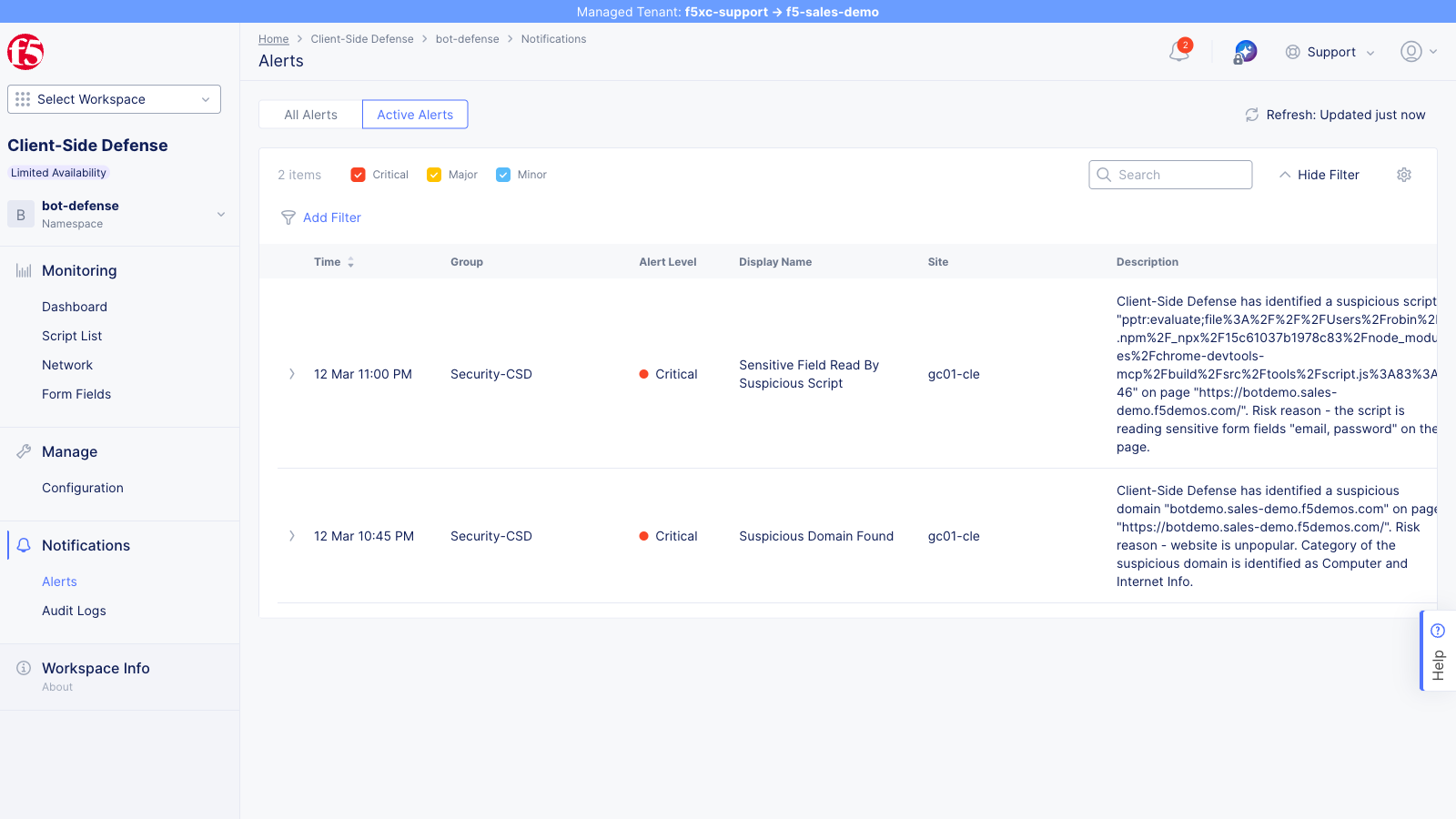
Alerts ページには、名前空間のプラットフォームおよび CSD アラートが表示されます。インフラストラクチャアラート(エンドポイントのヘルスチェック障害など)は自動的に表示されますが、CSD 固有のアラートルールは、スクリプト検出通知が発火する前に管理者が明示的に設定する必要があります。設定可能なトリガー条件には以下が含まれます:
- 新しい不審なスクリプトドメインが検出された
- スクリプトのリスクスコアがしきい値を超えた
- 監視対象ページで新しいスクリプトが検出された
- スクリプトの動作変更(例:新しいフォームフィールドの読み取り)
アラートはドメインごとまたはグローバルにスコープを設定でき、メール通知は設定されたアラートレシーバーに送信されます。
ダッシュボードから、フラグが立てられたドメインの … アクションメニューをクリックし、Add To Mitigate List を選択します。または、Script List から個々のスクリプトに対してアクションを使用します。
- 不審なドメインまたはスクリプトを選択する
- Add To Mitigate List をクリックする
- アクションを確認する — ドメインのステータスが Actions 列で更新されます
- ドメインが Action Needed から Found & Mitigated に移動します
アクションメニューは、上記のダッシュボードセクションで示されているものと同じです。
軽減されたスクリプトは、次のページ読み込み時に実行がブロックされます。軽減は元に戻すことができます — Mitigate List からドメインを削除すると、スクリプトの実行が復元されます。
API を通じたプログラムによる軽減については、API リファレンス — 軽減を参照してください。