
截图
Screenshot 组件可渲染支持主题感知的图片,当用户切换网站主题时,该组件会自动在浅色和深色变体之间切换。每当您需要展示与读者当前配色方案相匹配的 UI 截图时,请使用此组件。
| 属性 | 类型 | 是否必填 | 描述 |
|---|---|---|---|
light | string | 否 | 浅色模式图片的路径 |
dark | string | 否 | 深色模式图片的路径 |
alt | string | 是 | 用于无障碍访问的替代文本 |
width | number | 否 | 图片宽度(像素) |
height | number | 否 | 图片高度(像素) |
双模式(浅色 + 深色)
Section titled “双模式(浅色 + 深色)”同时提供 light 和 dark 属性,即可为每种主题显示对应的变体。
切换右上角的主题选择器,即可看到图片发生切换。
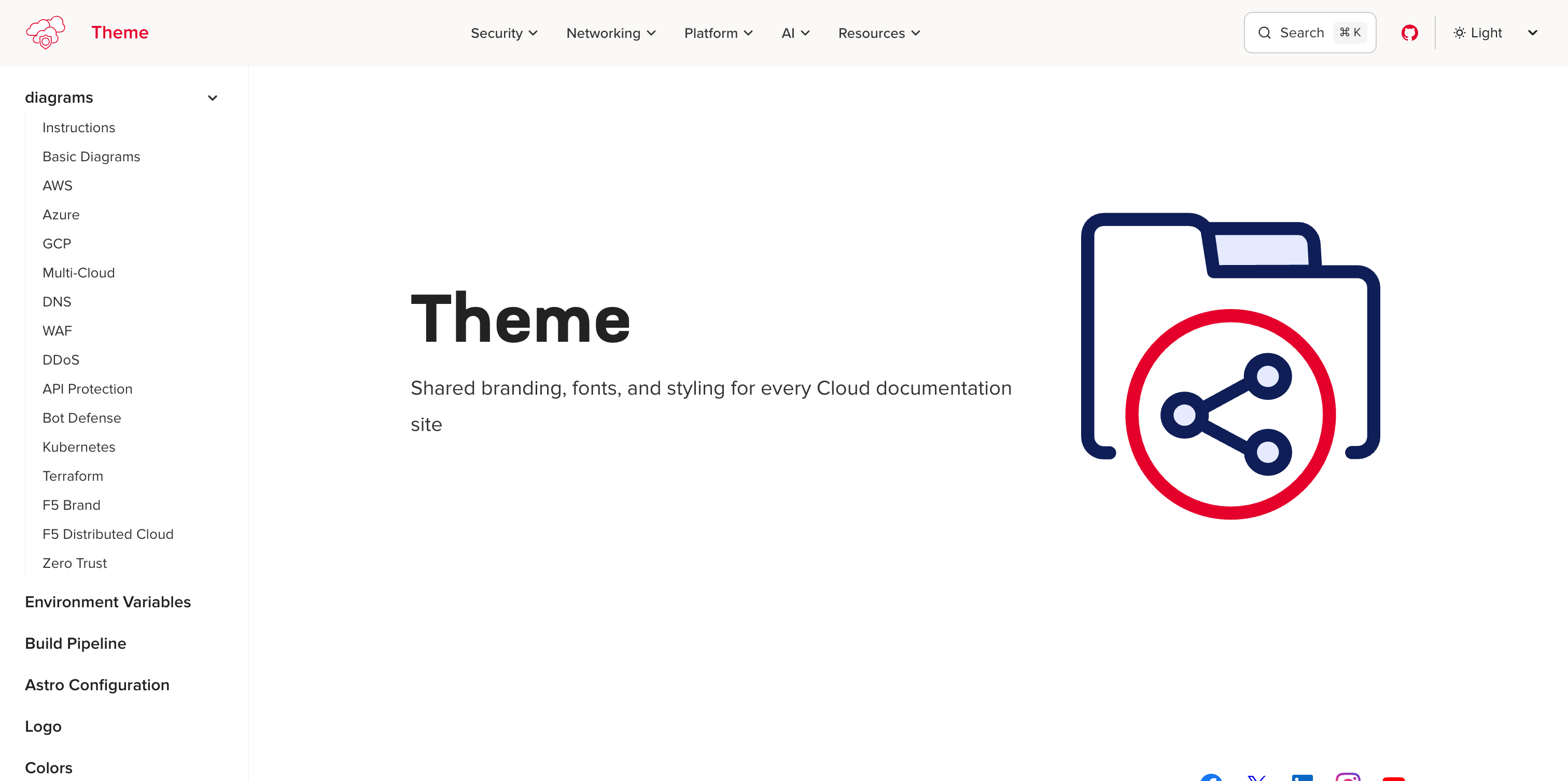
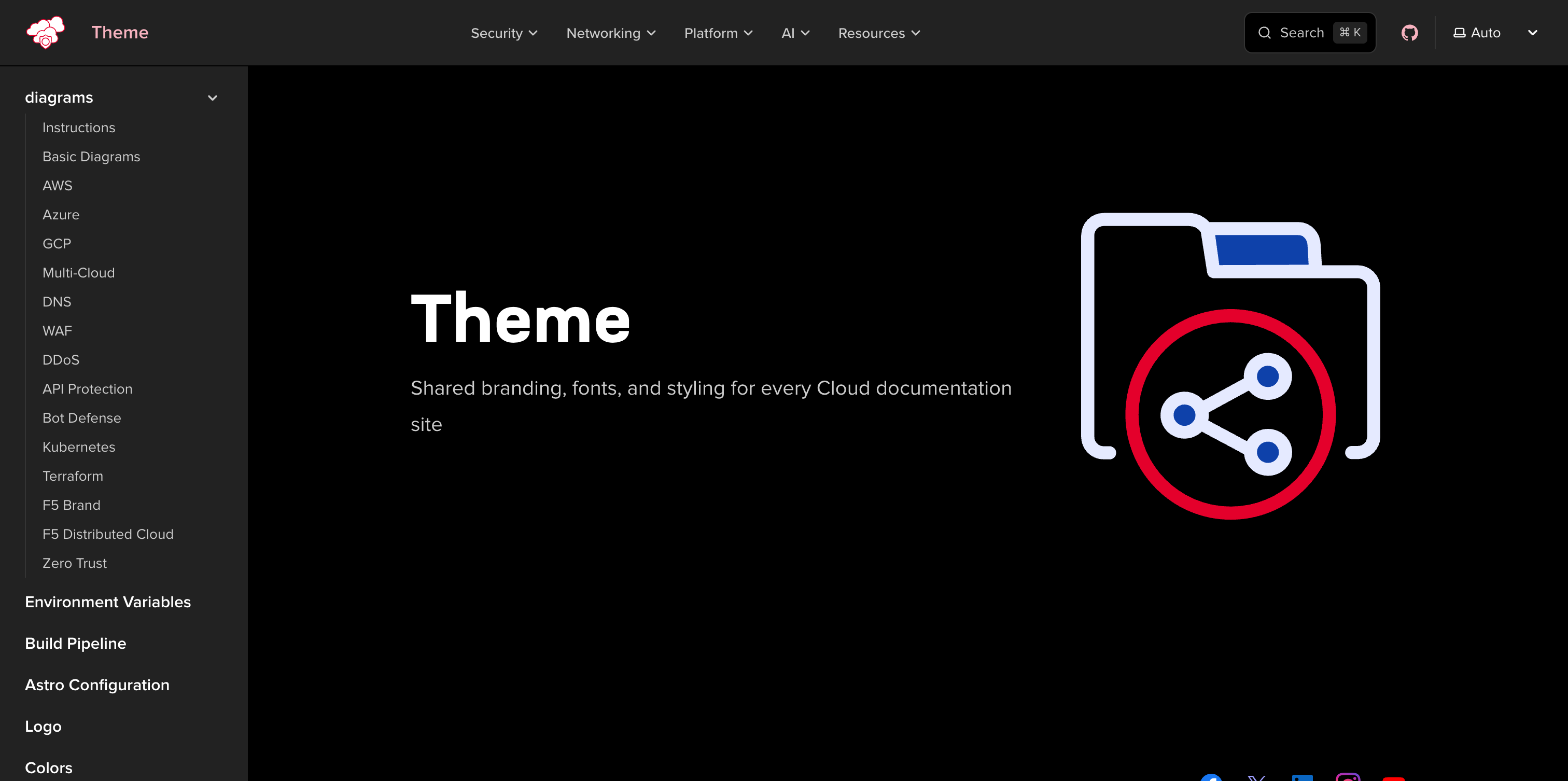
import Screenshot from '@f5-sales-demo/docs-theme/components/Screenshot.astro';
<Screenshot light="/images/screenshot-example-light.png" dark="/images/screenshot-example-dark.png" alt="Docs theme homepage"/>当只有一种变体可用时,只需传入 light 或 dark 其中一个属性即可。
该图片将在两种主题下均正常渲染,不会发生切换。
<Screenshot dark="/images/screenshot-example-dark.png" alt="Docs theme homepage (dark only)"/>使用 width 和 height 属性来控制渲染尺寸,防止布局抖动。
<Screenshot light="/images/screenshot-example-light.png" dark="/images/screenshot-example-dark.png" alt="Docs theme homepage at fixed width" width={600} height={338}/>该组件在 .screenshot-pair 容器内渲染一个或两个 <img> 元素。CSS 规则根据当前激活的主题来切换图片的可见性:
- 深色模式(默认)——
.screenshot-light图片通过:root:not([data-theme="light"]) .screenshot-light \{ display: none \}隐藏 - 浅色模式 ——
.screenshot-dark图片通过:root[data-theme="light"] .screenshot-dark \{ display: none \}隐藏
额外的选择器通过 :has() 处理 starlight-image-zoom 包装器,确保缩放功能在两种变体下均能正常工作。
所有截图图片均采用统一样式:细微边框、圆角以及悬停时加深的投影效果。
与 Markdown 图片的对比
Section titled “与 Markdown 图片的对比”| 功能 | Screenshot 组件 | Markdown  |
|---|---|---|
| 主题感知切换 | 支持 | 不支持 |
| 样式化边框与阴影 | 自动应用 | 不支持 |
| 悬停阴影效果 | 支持 | 不支持 |
| 缩放支持 | 与图片缩放插件兼容 | 与图片缩放插件兼容 |
| 替代文本 | alt 属性 | ![alt text]() |
当您拥有特定主题的图片变体,或希望呈现样式化的截图效果时,请使用 Screenshot 组件。对于内联图形、图表或在两种主题下外观相同的图片,请使用标准 Markdown 图片语法。