
스크린샷
Screenshot 구성 요소는 사용자가 사이트 테마를 전환할 때 라이트 및 다크 변형 간에
자동으로 전환되는 테마 인식 이미지를 렌더링합니다. 독자의 현재 색상 구성표와
일치해야 하는 UI 스크린샷을 표시해야 할 때마다 사용하십시오.
Props 참조
섹션 제목: “Props 참조”| Prop | Type | Required | Description |
|---|---|---|---|
light | string | No | 라이트 모드 이미지 경로 |
dark | string | No | 다크 모드 이미지 경로 |
alt | string | Yes | 접근성을 위한 대체 텍스트 |
width | number | No | 픽셀 단위 이미지 너비 |
height | number | No | 픽셀 단위 이미지 높이 |
듀얼 모드 (라이트 + 다크)
섹션 제목: “듀얼 모드 (라이트 + 다크)”각 테마에 맞는 변형을 표시하려면 light와 dark props를 모두 제공하십시오.
오른쪽 상단의 테마 선택기를 전환하여 이미지가 전환되는 것을 확인하십시오.
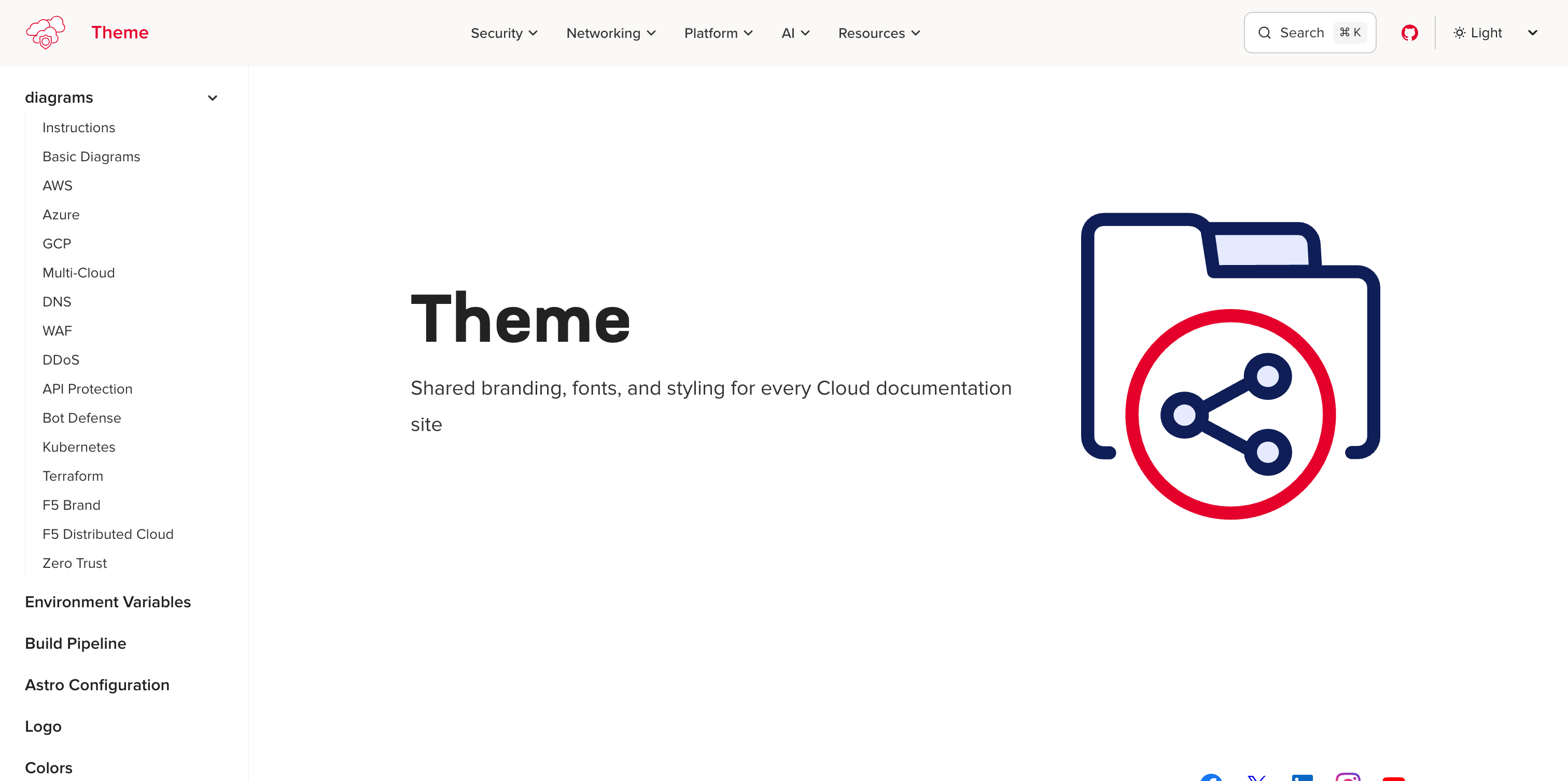
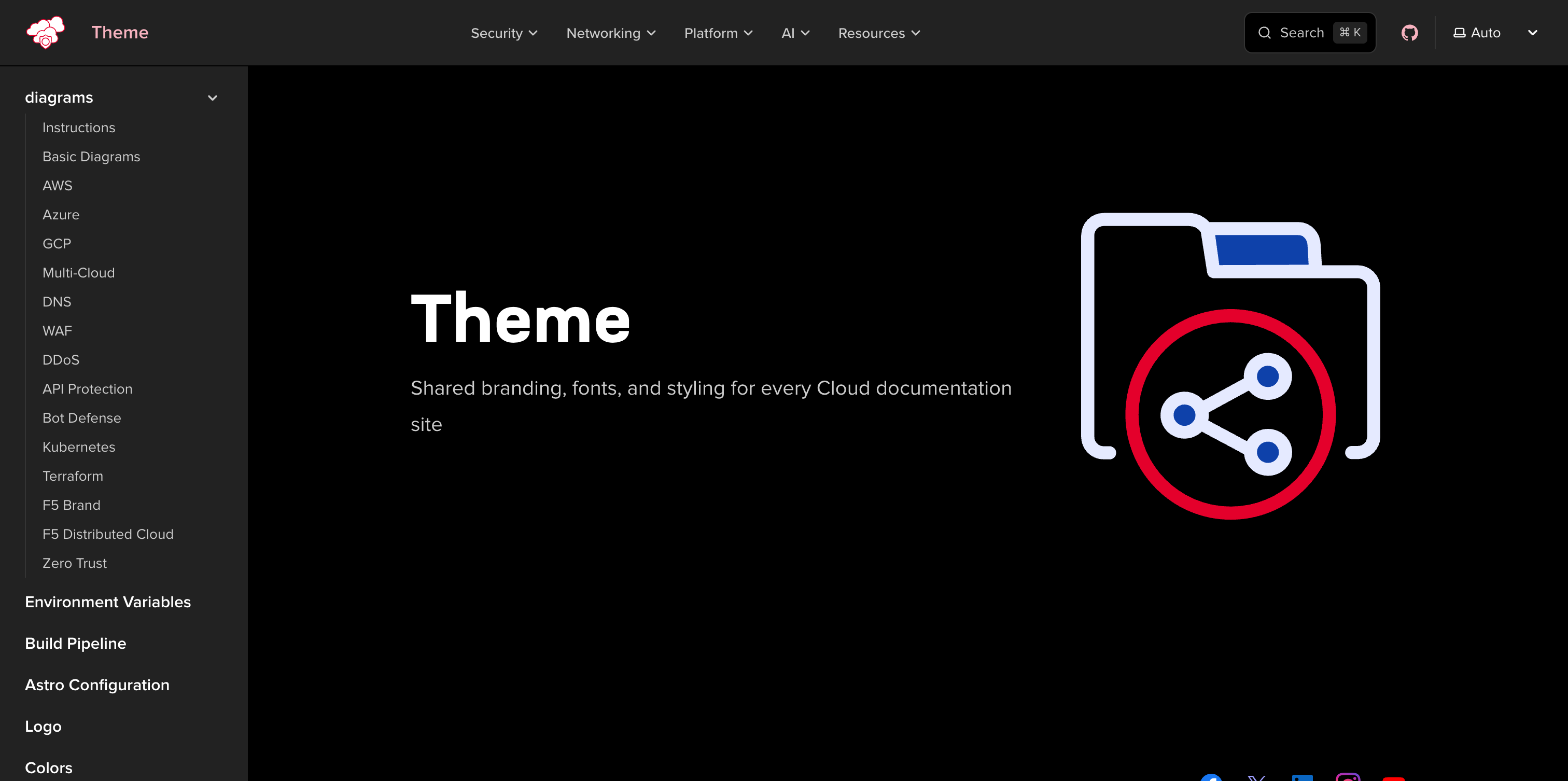
import Screenshot from '@f5-sales-demo/docs-theme/components/Screenshot.astro';
<Screenshot light="/images/screenshot-example-light.png" dark="/images/screenshot-example-dark.png" alt="Docs theme homepage"/>단일 이미지
섹션 제목: “단일 이미지”하나의 변형만 사용 가능한 경우 light 또는 dark만 전달하십시오.
이미지는 전환 없이 두 테마 모두에서 렌더링됩니다.
<Screenshot dark="/images/screenshot-example-dark.png" alt="Docs theme homepage (dark only)"/>크기 지정
섹션 제목: “크기 지정”width와 height를 사용하여 렌더링 크기를 제어하고 레이아웃 이동을 방지하십시오.
<Screenshot light="/images/screenshot-example-light.png" dark="/images/screenshot-example-dark.png" alt="Docs theme homepage at fixed width" width={600} height={338}/>작동 방식
섹션 제목: “작동 방식”구성 요소는 .screenshot-pair 래퍼 내부에 하나 또는 두 개의 <img> 요소를
렌더링합니다. CSS 규칙이 활성 테마에 따라 가시성을 전환합니다:
- 다크 모드 (기본값) —
.screenshot-light이미지가:root:not([data-theme="light"]) .screenshot-light \{ display: none \}을 통해 숨겨집니다 - 라이트 모드 —
.screenshot-dark이미지가:root[data-theme="light"] .screenshot-dark \{ display: none \}을 통해 숨겨집니다
추가 선택자는 :has()를 사용하여 starlight-image-zoom 래퍼를 처리하므로
확대/축소 기능이 두 변형 모두에서 올바르게 작동합니다.
모든 스크린샷 이미지는 일관된 스타일을 적용받습니다: 미묘한 테두리, 둥근 모서리, 그리고 호버 시 강화되는 드롭 섀도우.
Markdown 이미지와의 비교
섹션 제목: “Markdown 이미지와의 비교”| 기능 | Screenshot 구성 요소 | Markdown  |
|---|---|---|
| 테마 인식 전환 | 예 | 아니오 |
| 스타일 적용된 테두리 및 섀도우 | 자동 | 아니오 |
| 호버 섀도우 효과 | 예 | 아니오 |
| 확대/축소 지원 | 이미지 확대/축소 플러그인과 호환 | 이미지 확대/축소 플러그인과 호환 |
| 대체 텍스트 | alt prop | ![alt text]() |
테마별 이미지 변형이 있거나 스타일이 적용된 스크린샷 모양을 원할 때는
Screenshot 구성 요소를 사용하십시오. 인라인 그래픽, 다이어그램, 또는 두 테마에서
동일하게 보이는 이미지에는 표준 Markdown 이미지를 사용하십시오.