
スクリーンショット
Screenshot コンポーネントは、ユーザーがサイトテーマを切り替えた際にライトバリアントとダークバリアントを自動的に切り替える、テーマ対応の画像をレンダリングします。読者の現在のカラースキームに合わせた UI スクリーンショットを表示する必要がある場合に使用してください。
プロパティリファレンス
Section titled “プロパティリファレンス”| プロパティ | 型 | 必須 | 説明 |
|---|---|---|---|
light | string | いいえ | ライトモード画像へのパス |
dark | string | いいえ | ダークモード画像へのパス |
alt | string | はい | アクセシビリティ用の代替テキスト |
width | number | いいえ | ピクセル単位の画像の幅 |
height | number | いいえ | ピクセル単位の画像の高さ |
デュアルモード(ライト + ダーク)
Section titled “デュアルモード(ライト + ダーク)”light と dark の両方のプロパティを指定することで、各テーマに対応した正しいバリアントを表示できます。
右上のテーマセレクターでテーマを切り替えると、画像が切り替わる様子を確認できます。
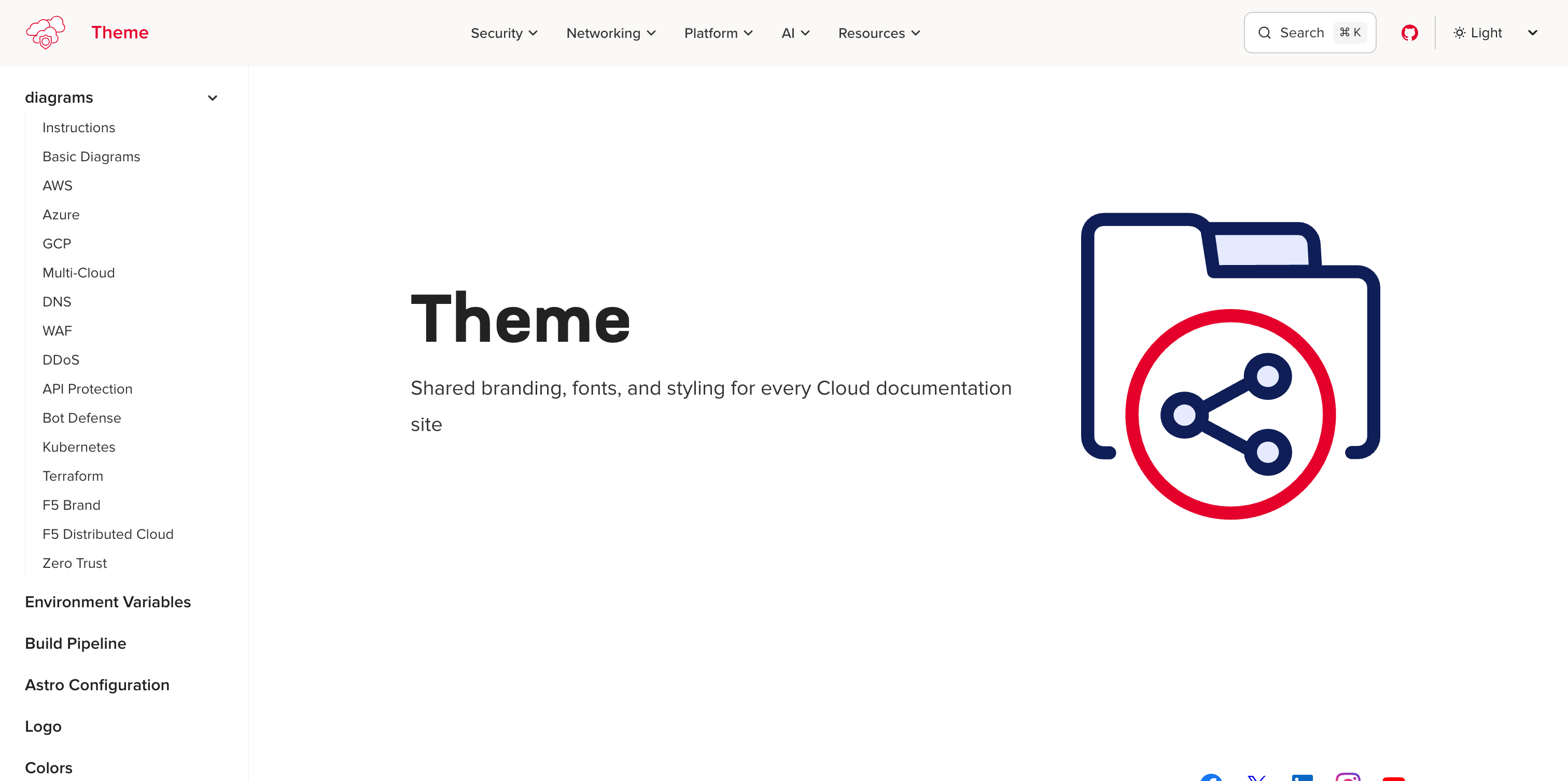
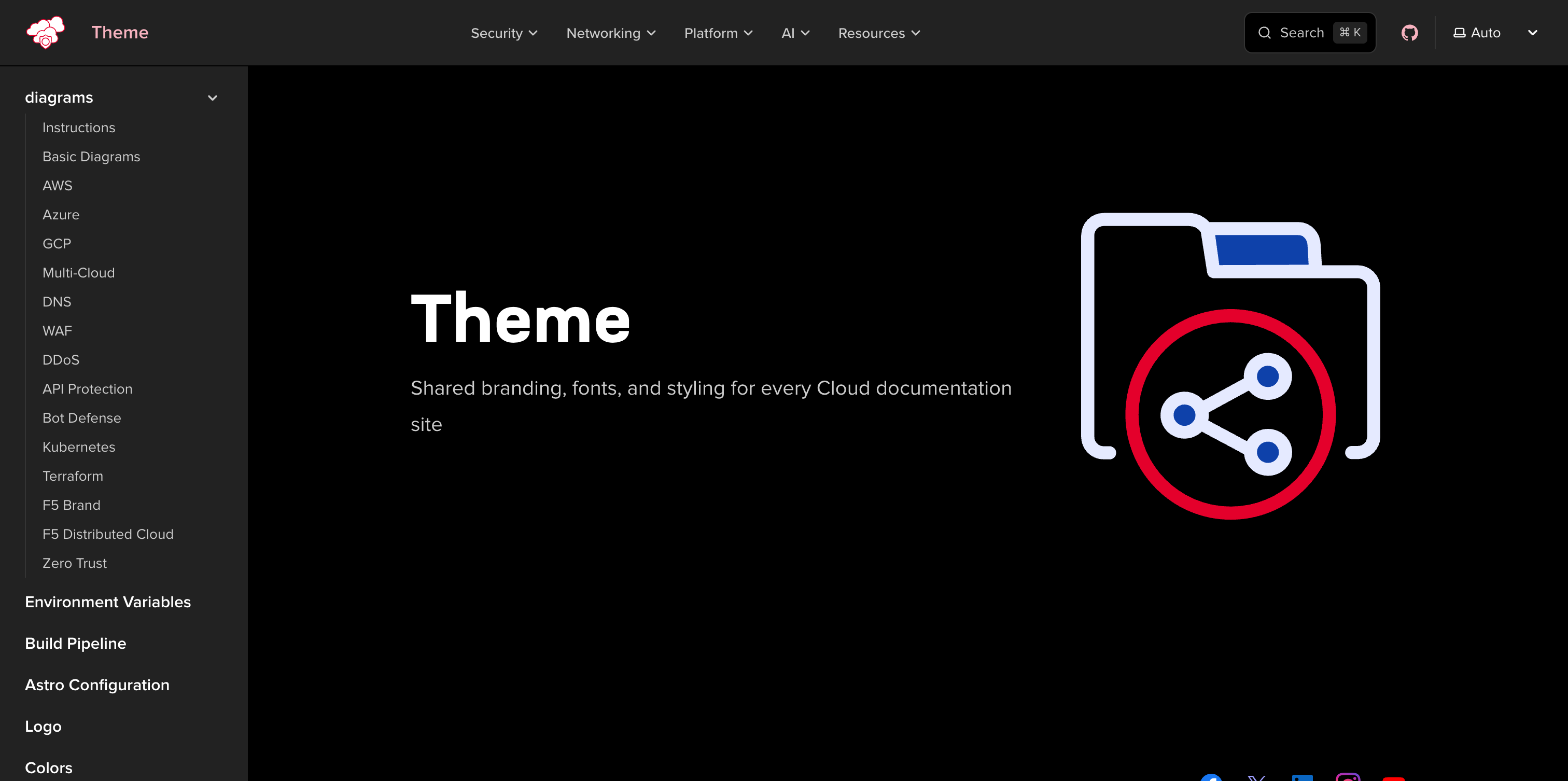
import Screenshot from '@f5-sales-demo/docs-theme/components/Screenshot.astro';
<Screenshot light="/images/screenshot-example-light.png" dark="/images/screenshot-example-dark.png" alt="Docs theme homepage"/>シングル画像
Section titled “シングル画像”バリアントが一つしか利用できない場合は、light または dark のいずれかのみを指定します。
画像は切り替えなしに両方のテーマでレンダリングされます。
<Screenshot dark="/images/screenshot-example-dark.png" alt="Docs theme homepage (dark only)"/>サイズ指定あり
Section titled “サイズ指定あり”width と height を使用して、レンダリングサイズを制御し、レイアウトシフトを防止します。
<Screenshot light="/images/screenshot-example-light.png" dark="/images/screenshot-example-dark.png" alt="Docs theme homepage at fixed width" width={600} height={338}/>動作の仕組み
Section titled “動作の仕組み”このコンポーネントは、.screenshot-pair ラッパー内に 1 つまたは 2 つの <img> 要素をレンダリングします。CSS ルールによってアクティブなテーマに基づいて表示が切り替わります。
- ダークモード(デフォルト)—
.screenshot-light画像は:root:not([data-theme="light"]) .screenshot-light \{ display: none \}によって非表示になります。 - ライトモード —
.screenshot-dark画像は:root[data-theme="light"] .screenshot-dark \{ display: none \}によって非表示になります。
追加のセレクターは、:has() を使用して starlight-image-zoom ラッパーを処理し、ズーム機能が両方のバリアントで正しく動作するようにしています。
すべてのスクリーンショット画像には一貫したスタイルが適用されます:微妙なボーダー、角の丸み、そしてホバー時に強調されるドロップシャドウです。
Markdown 画像との比較
Section titled “Markdown 画像との比較”| 機能 | Screenshot コンポーネント | Markdown  |
|---|---|---|
| テーマ対応の切り替え | あり | なし |
| スタイル付きボーダーとシャドウ | 自動 | なし |
| ホバーシャドウ効果 | あり | なし |
| ズームサポート | 画像ズームプラグインと連携 | 画像ズームプラグインと連携 |
| 代替テキスト | alt プロパティ | ![alt text]() |
テーマ固有の画像バリアントがある場合や、スタイル付きスクリーンショットの外観を使用したい場合は Screenshot コンポーネントを使用してください。インライングラフィック、図、または両方のテーマで同じ見た目の画像には標準の Markdown 画像を使用してください。