
Screenshot
Il componente Screenshot visualizza immagini consapevoli del tema che si alternano
automaticamente tra le varianti chiara e scura quando l’utente cambia il tema del sito. Utilizzarlo
ogni volta che è necessario mostrare screenshot dell’interfaccia utente che devono corrispondere
alla combinazione di colori corrente del lettore.
Riferimento Props
Sezione intitolata “Riferimento Props”| Prop | Tipo | Obbligatorio | Descrizione |
|---|---|---|---|
light | string | No | Percorso dell’immagine in modalità chiara |
dark | string | No | Percorso dell’immagine in modalità scura |
alt | string | Sì | Testo alternativo per l’accessibilità |
width | number | No | Larghezza dell’immagine in pixel |
height | number | No | Altezza dell’immagine in pixel |
Modalità doppia (chiara + scura)
Sezione intitolata “Modalità doppia (chiara + scura)”Fornire entrambe le props light e dark per mostrare la variante corretta per ciascun tema.
Attivare il selettore del tema nell’angolo in alto a destra per vedere l’immagine cambiare.
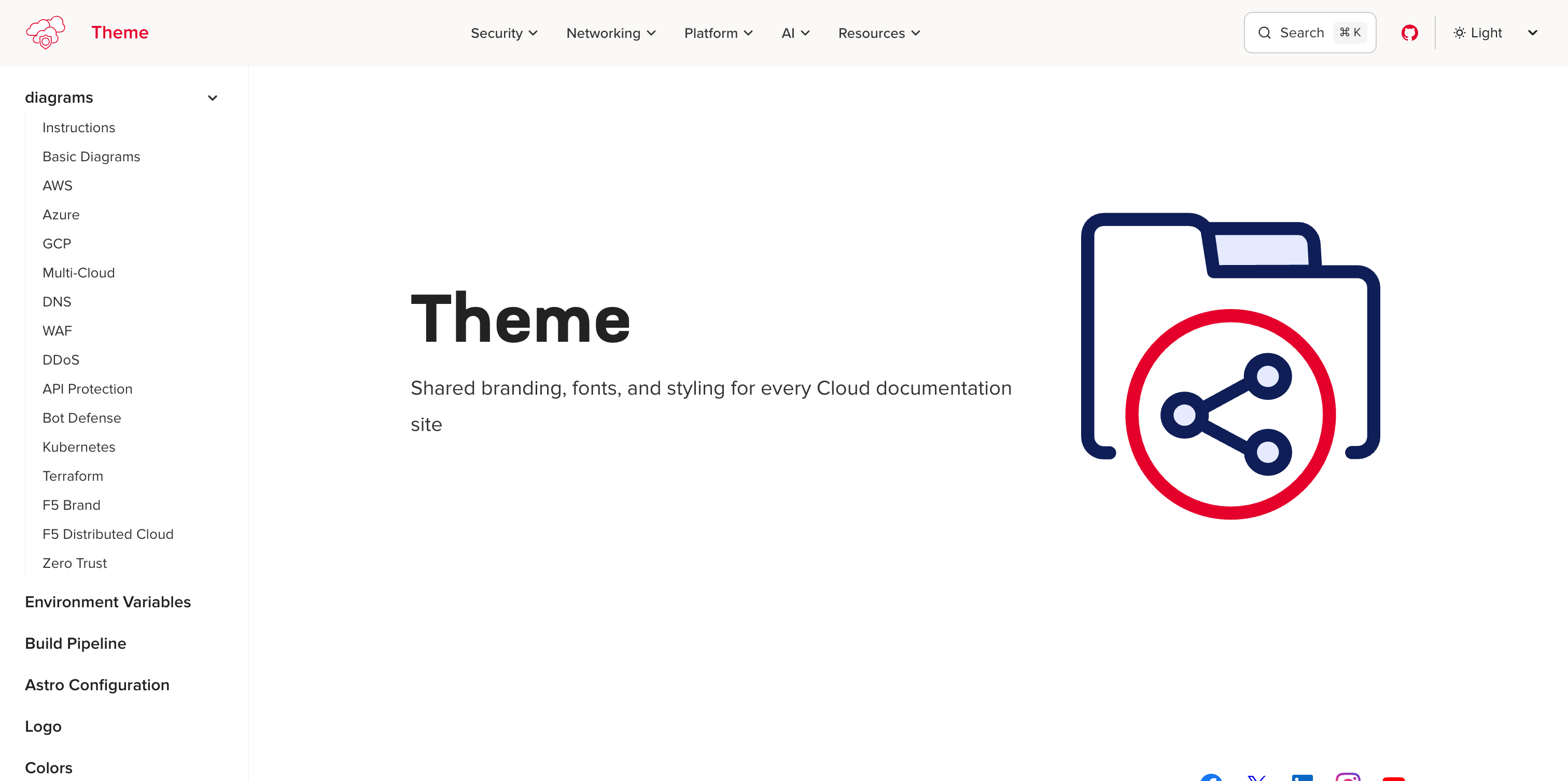
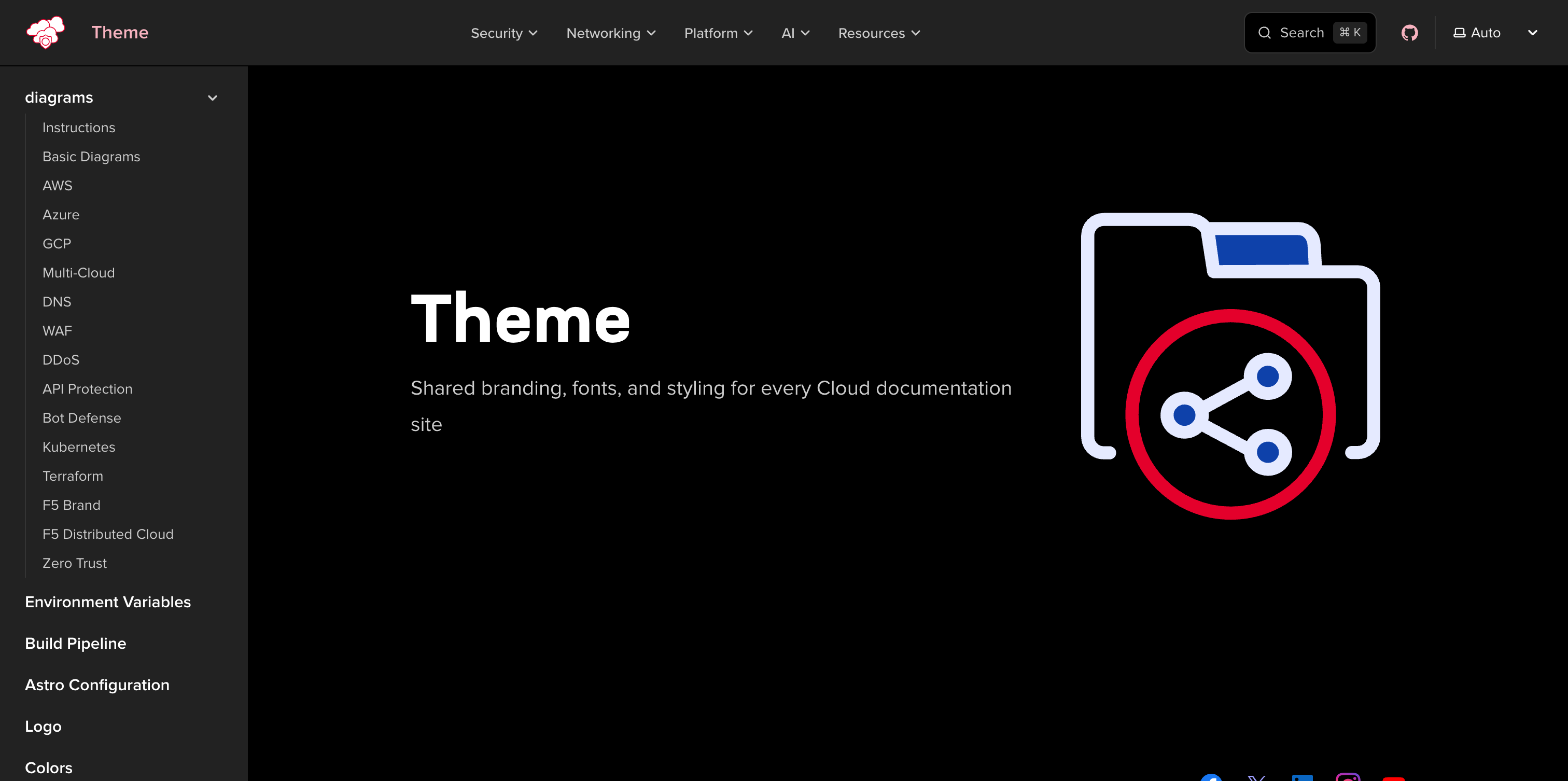
import Screenshot from '@f5-sales-demo/docs-theme/components/Screenshot.astro';
<Screenshot light="/images/screenshot-example-light.png" dark="/images/screenshot-example-dark.png" alt="Docs theme homepage"/>Immagine singola
Sezione intitolata “Immagine singola”Quando è disponibile una sola variante, passare solo light o dark.
L’immagine viene visualizzata in entrambi i temi senza alternanza.
<Screenshot dark="/images/screenshot-example-dark.png" alt="Docs theme homepage (dark only)"/>Con dimensioni
Sezione intitolata “Con dimensioni”Utilizzare width e height per controllare la dimensione di rendering e prevenire lo spostamento del layout.
<Screenshot light="/images/screenshot-example-light.png" dark="/images/screenshot-example-dark.png" alt="Docs theme homepage at fixed width" width={600} height={338}/>Come funziona
Sezione intitolata “Come funziona”Il componente visualizza uno o due elementi <img> all’interno di un wrapper .screenshot-pair.
Le regole CSS attivano la visibilità in base al tema attivo:
- Modalità scura (predefinita) — l’immagine
.screenshot-lightè nascosta tramite:root:not([data-theme="light"]) .screenshot-light \{ display: none \} - Modalità chiara — l’immagine
.screenshot-darkè nascosta tramite:root[data-theme="light"] .screenshot-dark \{ display: none \}
Selettori aggiuntivi gestiscono il wrapper starlight-image-zoom utilizzando :has()
in modo che la funzionalità di zoom funzioni correttamente con entrambe le varianti.
Tutte le immagini degli screenshot ricevono uno stile coerente: un bordo sottile, angoli arrotondati e un’ombra che si intensifica al passaggio del cursore.
Confronto con le immagini Markdown
Sezione intitolata “Confronto con le immagini Markdown”| Funzionalità | Componente Screenshot | Markdown  |
|---|---|---|
| Alternanza consapevole del tema | Sì | No |
| Bordo e ombra con stile | Automatico | No |
| Effetto ombra al passaggio del cursore | Sì | No |
| Supporto zoom | Funziona con il plugin di zoom delle immagini | Funziona con il plugin di zoom delle immagini |
| Testo alternativo | Prop alt | ![testo alternativo]() |
Utilizzare il componente Screenshot quando si dispone di varianti di immagine specifiche per tema o
si desidera l’aspetto stilizzato dello screenshot. Utilizzare le immagini Markdown standard per grafica inline,
diagrammi o immagini che appaiono uguali in entrambi i temi.