
Captures d'écran
Le composant Screenshot affiche des images adaptées au thème qui basculent automatiquement
entre les variantes claire et sombre lorsque l’utilisateur change le thème du site. Utilisez-le
chaque fois que vous devez afficher des captures d’écran d’interface qui doivent correspondre
au schéma de couleurs actuel du lecteur.
Référence des props
Section intitulée « Référence des props »| Prop | Type | Requis | Description |
|---|---|---|---|
light | string | Non | Chemin vers l’image en mode clair |
dark | string | Non | Chemin vers l’image en mode sombre |
alt | string | Oui | Texte alternatif pour l’accessibilité |
width | number | Non | Largeur de l’image en pixels |
height | number | Non | Hauteur de l’image en pixels |
Mode double (clair + sombre)
Section intitulée « Mode double (clair + sombre) »Fournissez les props light et dark pour afficher la variante correcte pour chaque thème.
Utilisez le sélecteur de thème en haut à droite pour voir l’image basculer.
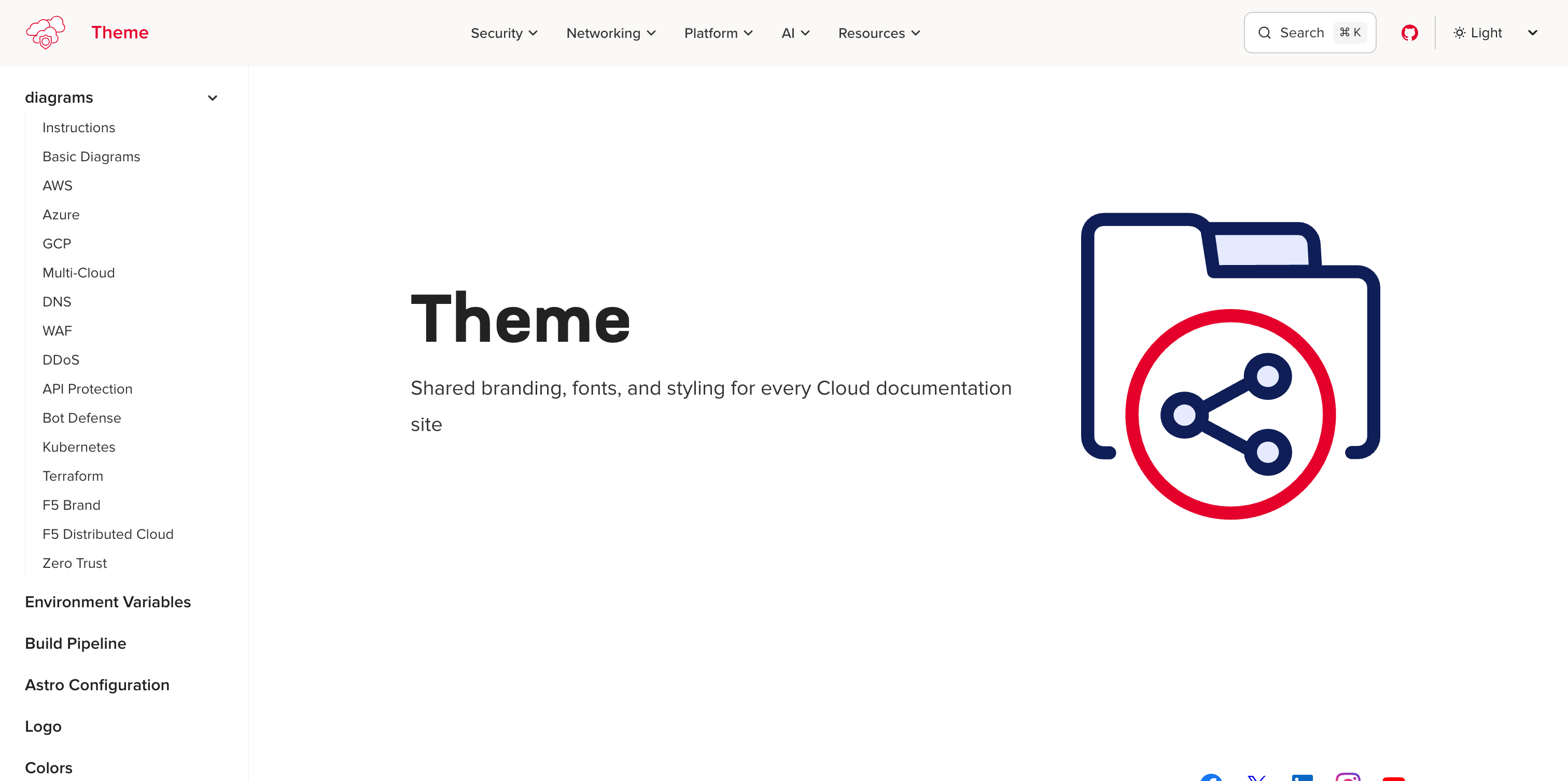
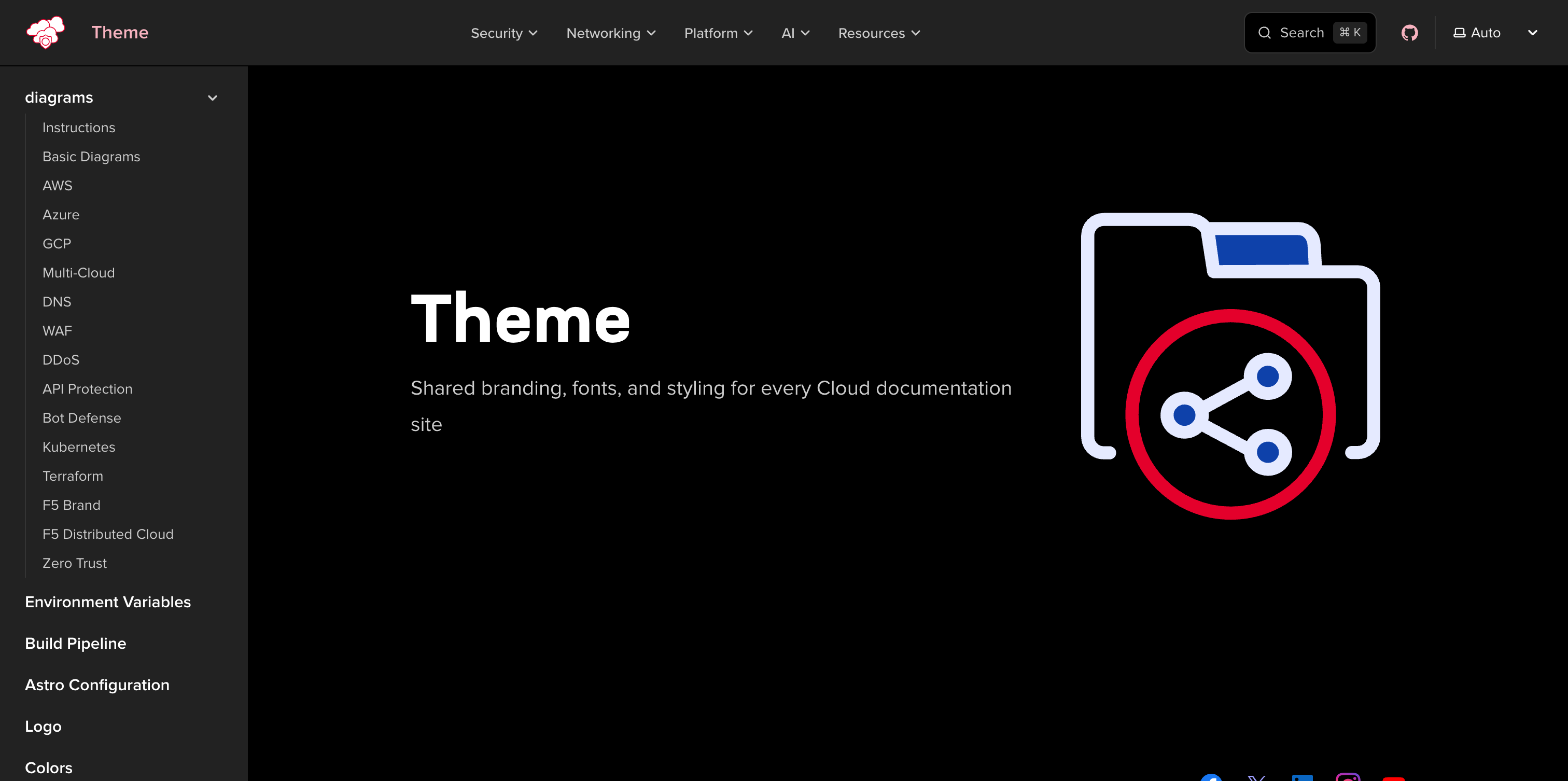
import Screenshot from '@f5-sales-demo/docs-theme/components/Screenshot.astro';
<Screenshot light="/images/screenshot-example-light.png" dark="/images/screenshot-example-dark.png" alt="Docs theme homepage"/>Image unique
Section intitulée « Image unique »Lorsqu’une seule variante est disponible, passez uniquement light ou dark.
L’image s’affiche dans les deux thèmes sans basculer.
<Screenshot dark="/images/screenshot-example-dark.png" alt="Docs theme homepage (dark only)"/>Avec dimensions
Section intitulée « Avec dimensions »Utilisez width et height pour contrôler la taille affichée et éviter les décalages de mise en page.
<Screenshot light="/images/screenshot-example-light.png" dark="/images/screenshot-example-dark.png" alt="Docs theme homepage at fixed width" width={600} height={338}/>Fonctionnement
Section intitulée « Fonctionnement »Le composant affiche un ou deux éléments <img> à l’intérieur d’un conteneur .screenshot-pair.
Des règles CSS contrôlent la visibilité en fonction du thème actif :
- Mode sombre (par défaut) — l’image
.screenshot-lightest masquée via:root:not([data-theme="light"]) .screenshot-light \{ display: none \} - Mode clair — l’image
.screenshot-darkest masquée via:root[data-theme="light"] .screenshot-dark \{ display: none \}
Des sélecteurs supplémentaires gèrent le conteneur starlight-image-zoom en utilisant :has()
afin que la fonctionnalité de zoom fonctionne correctement avec les deux variantes.
Toutes les images de capture d’écran reçoivent un style cohérent : une bordure subtile, des coins arrondis et une ombre portée qui s’intensifie au survol.
Comparaison avec les images Markdown
Section intitulée « Comparaison avec les images Markdown »| Fonctionnalité | Composant Screenshot | Markdown  |
|---|---|---|
| Basculement selon le thème | Oui | Non |
| Bordure et ombre stylisées | Automatique | Non |
| Effet d’ombre au survol | Oui | Non |
| Support du zoom | Fonctionne avec le plugin de zoom d’image | Fonctionne avec le plugin de zoom d’image |
| Texte alternatif | Prop alt | ![texte alternatif]() |
Utilisez le composant Screenshot lorsque vous disposez de variantes d’image spécifiques au thème ou
que vous souhaitez l’apparence stylisée des captures d’écran. Utilisez les images Markdown standard pour les
graphiques intégrés, les diagrammes ou les images qui s’affichent de manière identique dans les deux thèmes.