
Capturas de pantalla
El componente Screenshot renderiza imágenes con conciencia de tema que cambian automáticamente
entre variantes claras y oscuras cuando el usuario alterna el tema del sitio. Úselo
siempre que necesite mostrar capturas de pantalla de interfaz de usuario que deban coincidir con el
esquema de colores actual del lector.
Referencia de propiedades
Sección titulada «Referencia de propiedades»| Propiedad | Tipo | Requerida | Descripción |
|---|---|---|---|
light | string | No | Ruta a la imagen en modo claro |
dark | string | No | Ruta a la imagen en modo oscuro |
alt | string | Sí | Texto alternativo para accesibilidad |
width | number | No | Ancho de la imagen en píxeles |
height | number | No | Alto de la imagen en píxeles |
Modo dual (claro + oscuro)
Sección titulada «Modo dual (claro + oscuro)»Proporcione tanto las propiedades light como dark para mostrar la variante correcta para cada tema.
Alterne el selector de tema en la esquina superior derecha para ver cómo cambia la imagen.
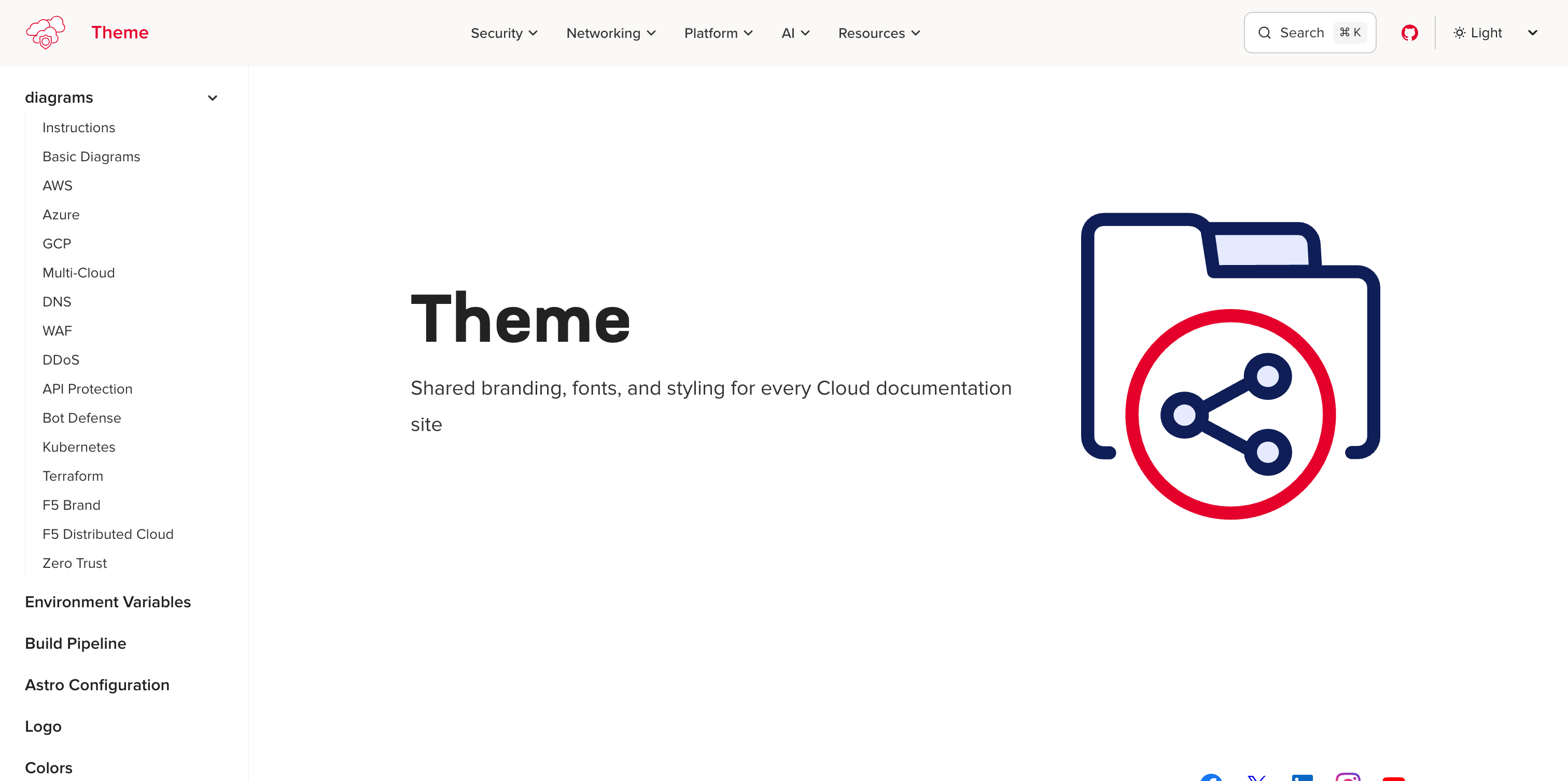
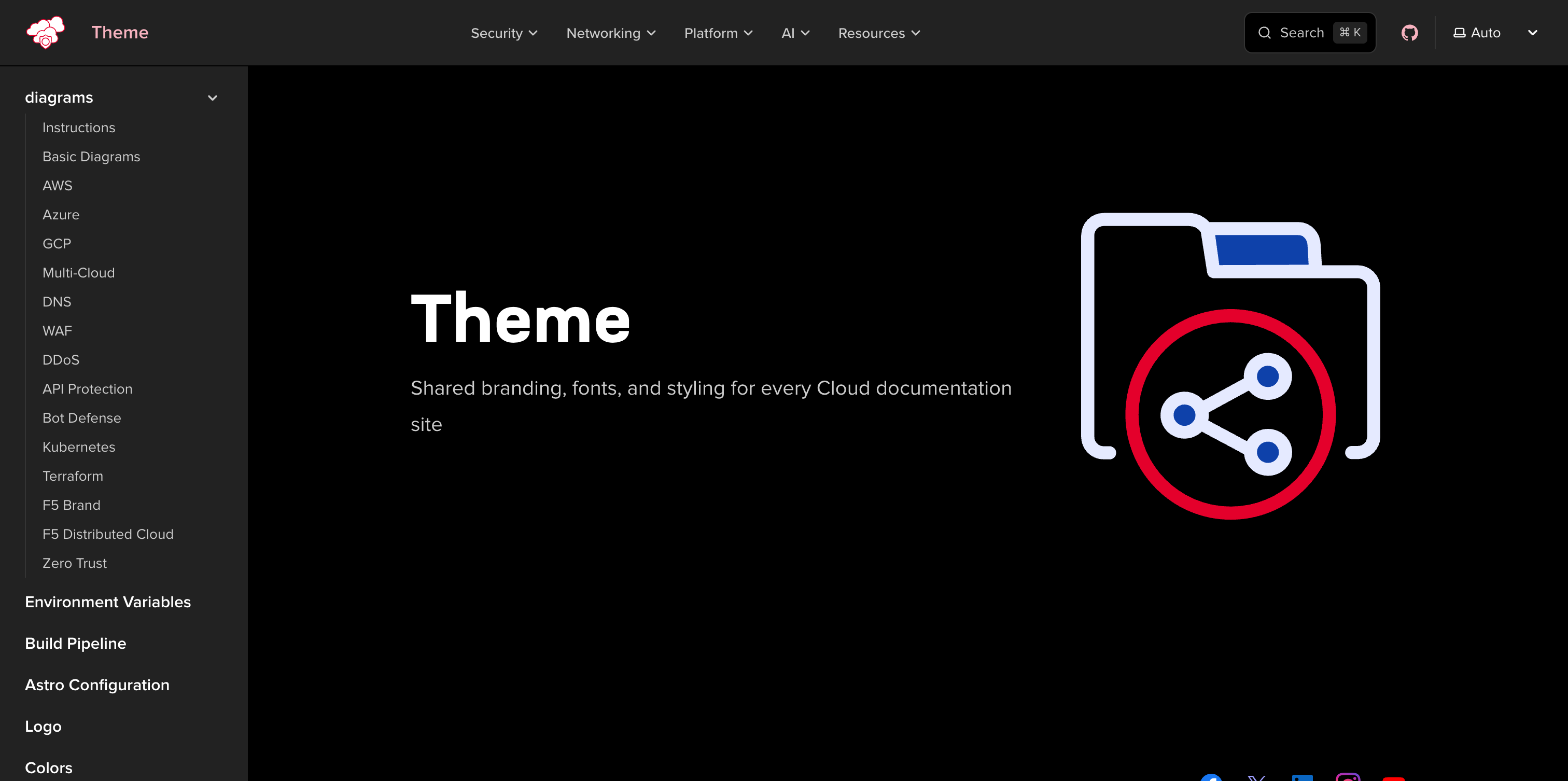
import Screenshot from '@f5-sales-demo/docs-theme/components/Screenshot.astro';
<Screenshot light="/images/screenshot-example-light.png" dark="/images/screenshot-example-dark.png" alt="Docs theme homepage"/>Imagen única
Sección titulada «Imagen única»Cuando solo hay disponible una variante, pase únicamente light o dark.
La imagen se renderiza en ambos temas sin alternancia.
<Screenshot dark="/images/screenshot-example-dark.png" alt="Docs theme homepage (dark only)"/>Con dimensiones
Sección titulada «Con dimensiones»Use width y height para controlar el tamaño renderizado y evitar el desplazamiento del diseño.
<Screenshot light="/images/screenshot-example-light.png" dark="/images/screenshot-example-dark.png" alt="Docs theme homepage at fixed width" width={600} height={338}/>Cómo funciona
Sección titulada «Cómo funciona»El componente renderiza uno o dos elementos <img> dentro de un contenedor .screenshot-pair.
Las reglas CSS alternan la visibilidad según el tema activo:
- Modo oscuro (predeterminado) — la imagen
.screenshot-lightse oculta mediante:root:not([data-theme="light"]) .screenshot-light \{ display: none \} - Modo claro — la imagen
.screenshot-darkse oculta mediante:root[data-theme="light"] .screenshot-dark \{ display: none \}
Los selectores adicionales gestionan el contenedor starlight-image-zoom mediante :has()
para que la funcionalidad de zoom funcione correctamente con ambas variantes.
Todas las imágenes de captura de pantalla reciben un estilo uniforme: un borde sutil, esquinas redondeadas y una sombra que se intensifica al pasar el cursor.
Comparación con imágenes Markdown
Sección titulada «Comparación con imágenes Markdown»| Característica | Componente Screenshot | Markdown  |
|---|---|---|
| Alternancia con conciencia de tema | Sí | No |
| Borde y sombra con estilo | Automático | No |
| Efecto de sombra al pasar el cursor | Sí | No |
| Compatibilidad con zoom | Funciona con el complemento de zoom de imágenes | Funciona con el complemento de zoom de imágenes |
| Texto alternativo | Propiedad alt | ![alt text]() |
Use el componente Screenshot cuando disponga de variantes de imagen específicas para cada tema o
desee la apariencia estilizada de captura de pantalla. Use imágenes estándar de Markdown para
gráficos en línea, diagramas o imágenes que tengan el mismo aspecto en ambos temas.