
Screenshots
Die Screenshot-Komponente rendert themenbewusste Bilder, die automatisch
zwischen hellen und dunklen Varianten wechseln, wenn der Benutzer das
Website-Design umschaltet. Verwenden Sie sie, wenn Sie UI-Screenshots anzeigen
müssen, die dem aktuellen Farbschema des Lesers entsprechen sollen.
Referenz der Props
Abschnitt betitelt „Referenz der Props“| Prop | Typ | Erforderlich | Beschreibung |
|---|---|---|---|
light | string | Nein | Pfad zum Hellmodus-Bild |
dark | string | Nein | Pfad zum Dunkelmodus-Bild |
alt | string | Ja | Alt-Text für Barrierefreiheit |
width | number | Nein | Bildbreite in Pixeln |
height | number | Nein | Bildhöhe in Pixeln |
Dualmodus (Hell + Dunkel)
Abschnitt betitelt „Dualmodus (Hell + Dunkel)“Geben Sie sowohl light- als auch dark-Props an, um die richtige Variante für jedes Design anzuzeigen.
Schalten Sie die Designauswahl in der oberen rechten Ecke um, um den Bildwechsel zu sehen.
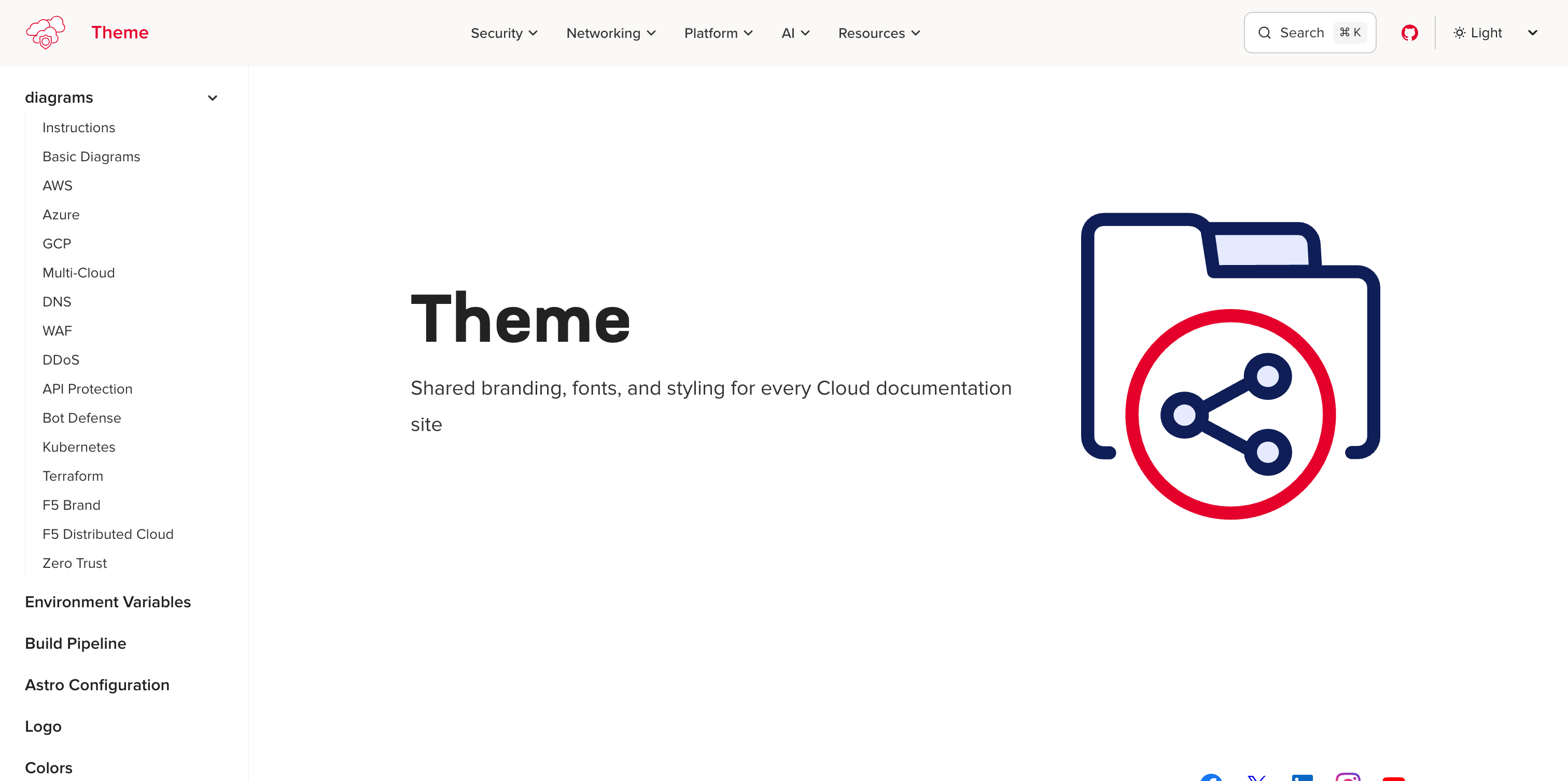
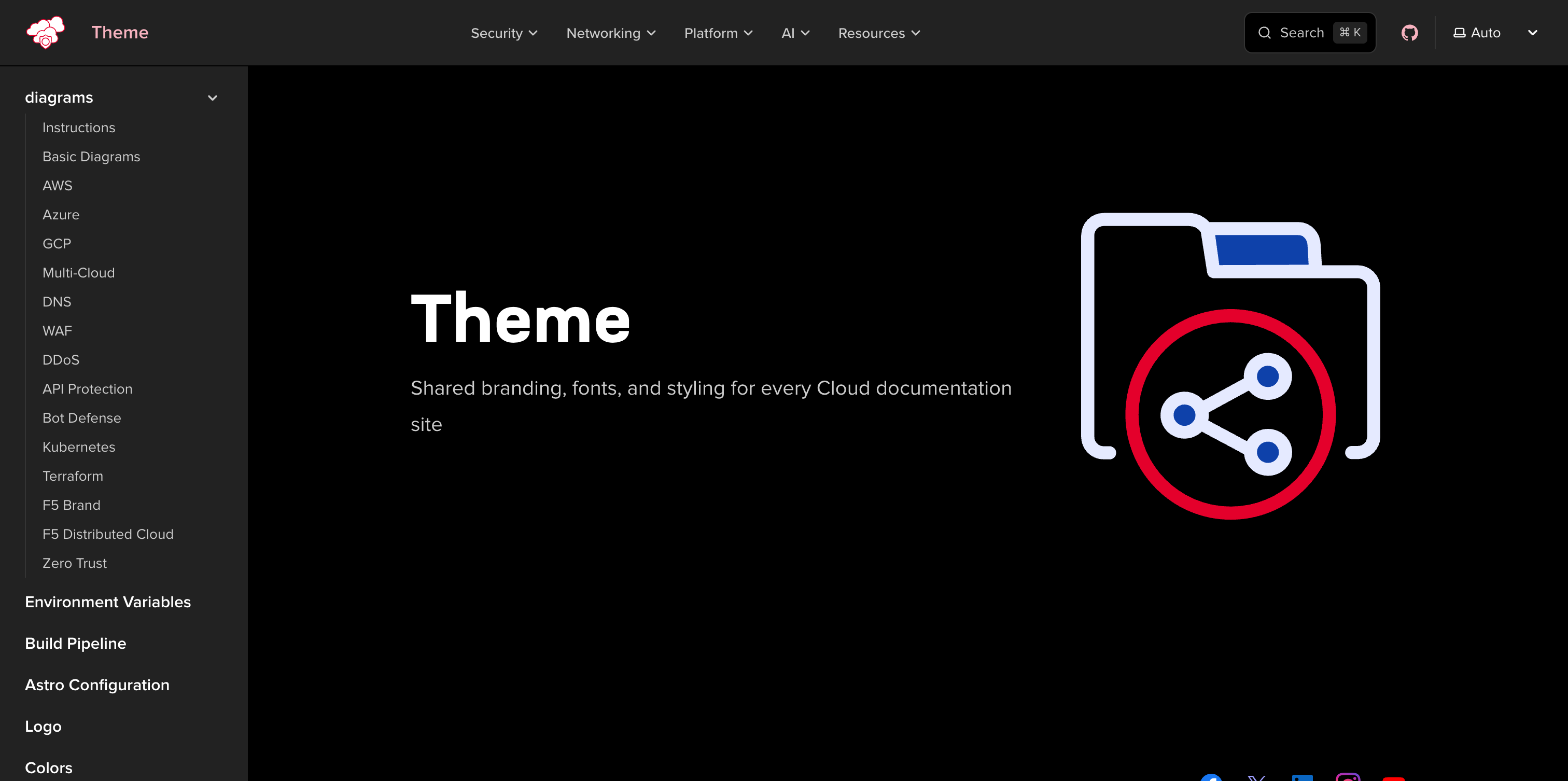
import Screenshot from '@f5-sales-demo/docs-theme/components/Screenshot.astro';
<Screenshot light="/images/screenshot-example-light.png" dark="/images/screenshot-example-dark.png" alt="Docs theme homepage"/>Einzelbild
Abschnitt betitelt „Einzelbild“Wenn nur eine Variante verfügbar ist, übergeben Sie nur light oder dark.
Das Bild wird in beiden Designs gerendert, ohne zu wechseln.
<Screenshot dark="/images/screenshot-example-dark.png" alt="Docs theme homepage (dark only)"/>Mit Abmessungen
Abschnitt betitelt „Mit Abmessungen“Verwenden Sie width und height, um die gerenderte Größe zu steuern und Layoutverschiebungen zu vermeiden.
<Screenshot light="/images/screenshot-example-light.png" dark="/images/screenshot-example-dark.png" alt="Docs theme homepage at fixed width" width={600} height={338}/>Funktionsweise
Abschnitt betitelt „Funktionsweise“Die Komponente rendert ein oder zwei <img>-Elemente innerhalb eines .screenshot-pair-Wrappers. CSS-Regeln schalten die Sichtbarkeit basierend auf dem aktiven Design um:
- Dunkelmodus (Standard) — das
.screenshot-light-Bild wird ausgeblendet via:root:not([data-theme="light"]) .screenshot-light \{ display: none \} - Hellmodus — das
.screenshot-dark-Bild wird ausgeblendet via:root[data-theme="light"] .screenshot-dark \{ display: none \}
Zusätzliche Selektoren verarbeiten den starlight-image-zoom-Wrapper mithilfe von :has(),
sodass die Zoom-Funktionalität mit beiden Varianten korrekt funktioniert.
Alle Screenshot-Bilder erhalten ein einheitliches Styling: einen dezenten Rahmen, abgerundete Ecken und einen Schlagschatten, der beim Hover intensiver wird.
Vergleich mit Markdown-Bildern
Abschnitt betitelt „Vergleich mit Markdown-Bildern“| Funktion | Screenshot-Komponente | Markdown  |
|---|---|---|
| Themenbewusstes Wechseln | Ja | Nein |
| Gestalteter Rahmen und Schatten | Automatisch | Nein |
| Hover-Schatteneffekt | Ja | Nein |
| Zoom-Unterstützung | Funktioniert mit dem Bild-Zoom-Plugin | Funktioniert mit dem Bild-Zoom-Plugin |
| Alt-Text | alt-Prop | ![alt text]() |
Verwenden Sie die Screenshot-Komponente, wenn Sie designspezifische Bildvarianten haben oder
das gestaltete Screenshot-Erscheinungsbild wünschen. Verwenden Sie Standard-Markdown-Bilder für eingebettete
Grafiken, Diagramme oder Bilder, die in beiden Designs gleich aussehen.