
XC 配置
CSD 已在演示应用程序上启用。本节展示相关配置界面。
导航至客户端防御
Section titled “导航至客户端防御”- 登录 F5 Distributed Cloud Console
- 选择 Client-Side Defense 工作区
- 将命名空间设置为 bot-defense
- 导航至 Manage → Configuration
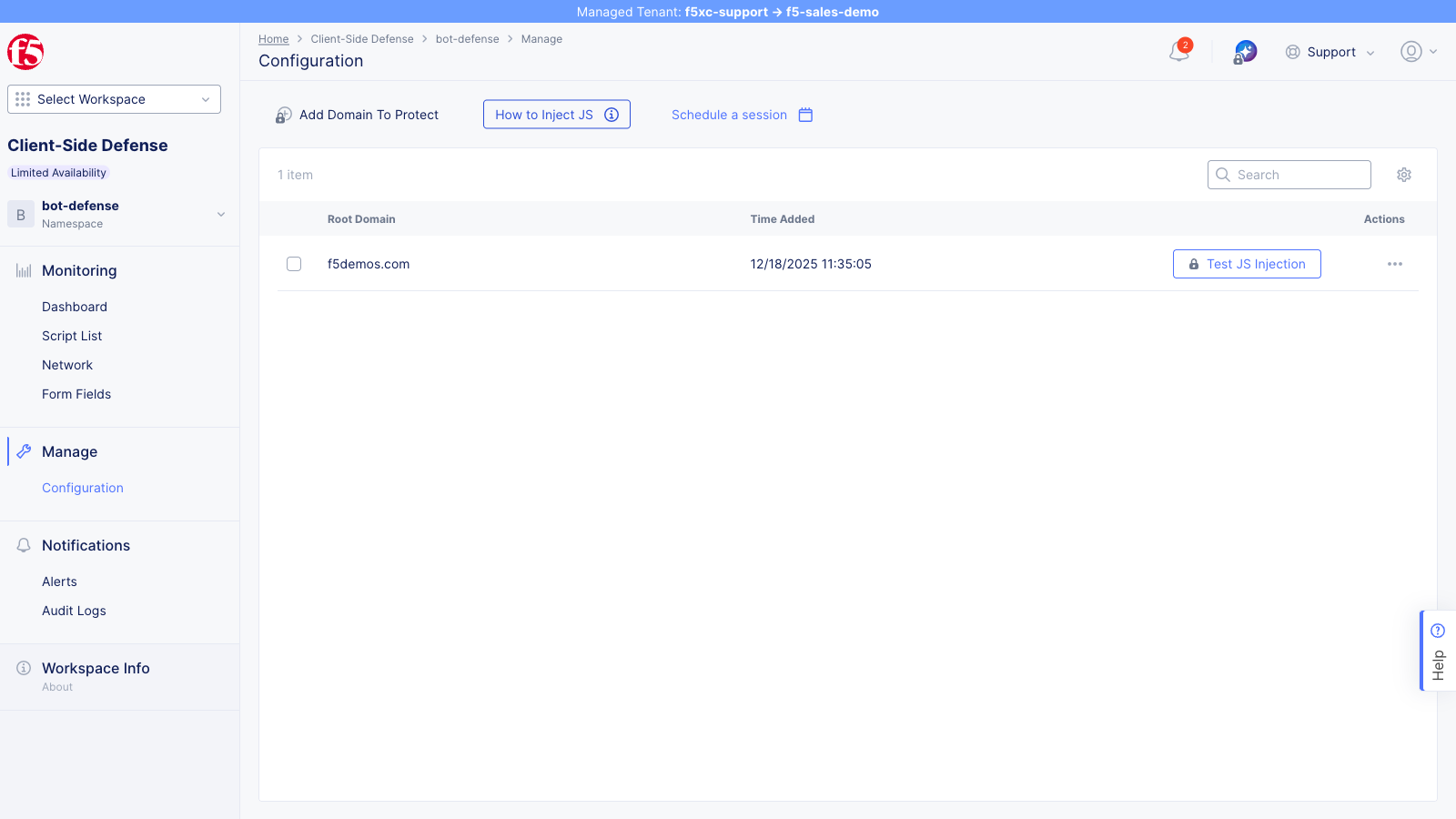
在 CSD 配置页面上添加域名,即可将其注册到 CSD 报告引擎。这定义了 CSD 收集和报告遥测数据的命名空间范围——脚本检测、告警通知和缓解操作均在已注册域名下汇总。
演示域名(botdemo.sales-demo.f5demos.com)已在此处注册。
HTTP 负载均衡器方法
Section titled “HTTP 负载均衡器方法”HTTP 负载均衡器是配置 JavaScript 注入的位置。它控制是否将 CSD 脚本插入负载均衡器所服务的应用程序页面,以及插入的范围。
-
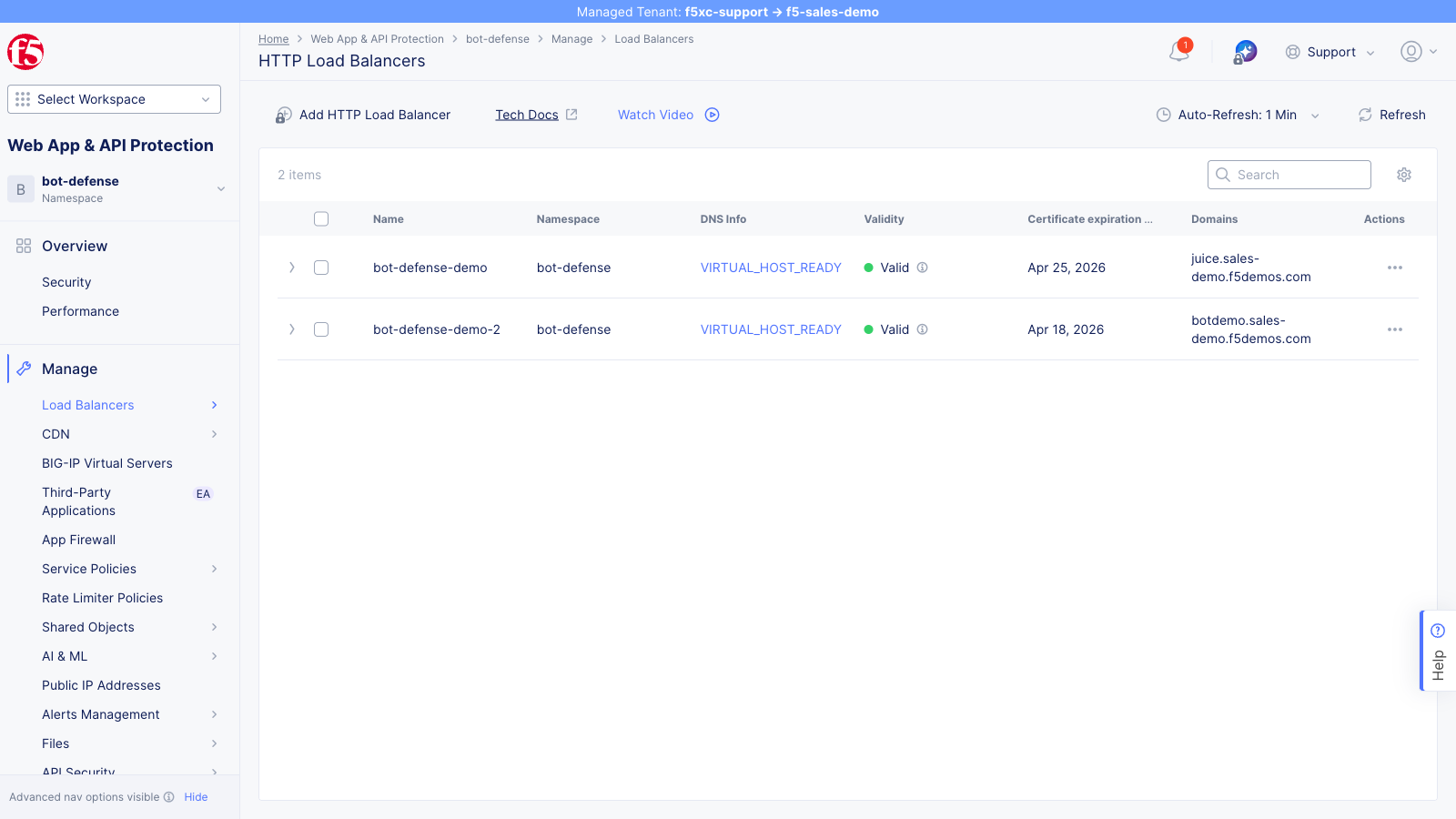
导航至 Multi-Cloud App Connect → HTTP Load Balancers
-
点击服务该应用程序的负载均衡器上的 …(操作)菜单,然后选择 Manage Configuration
-
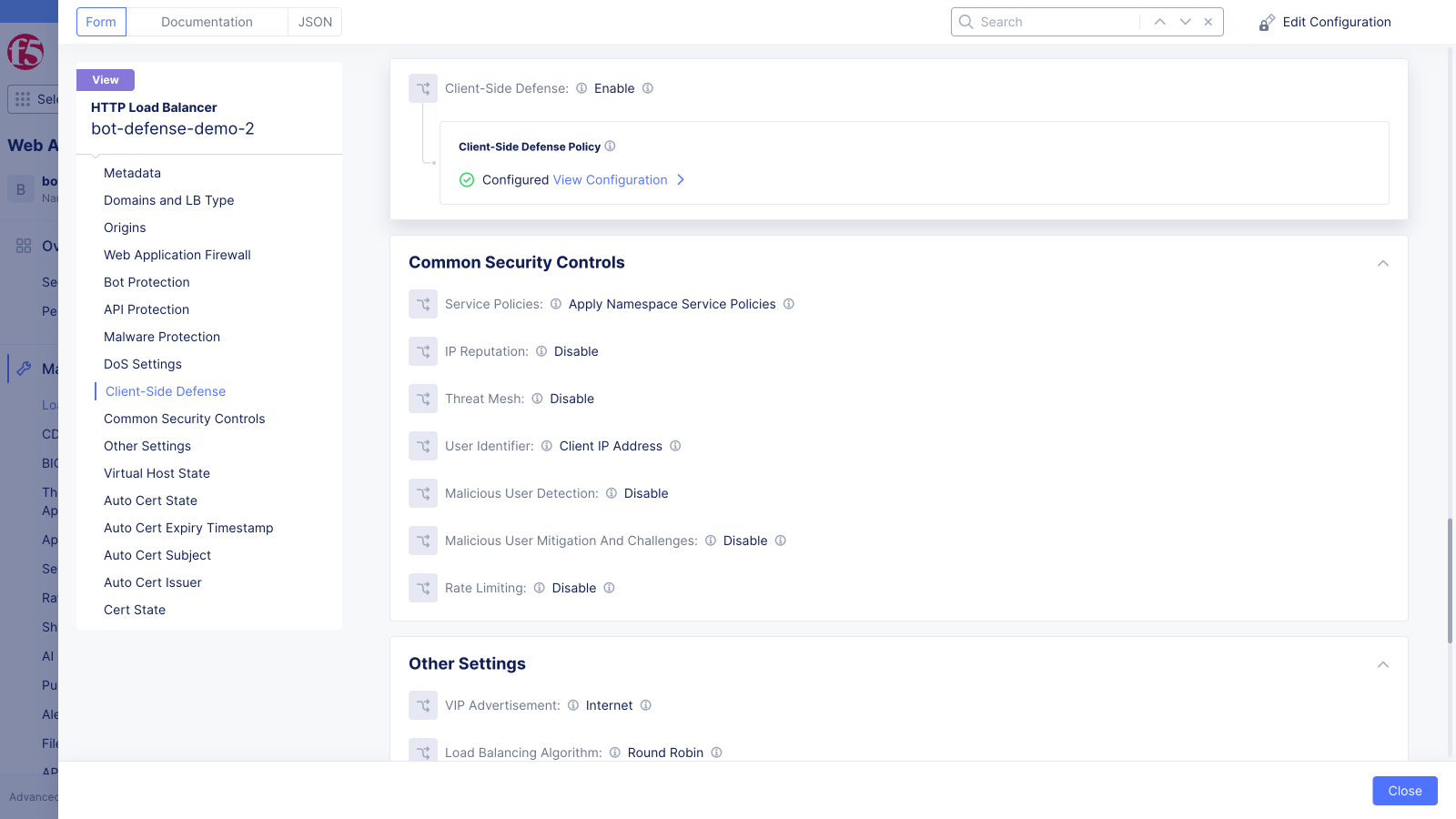
滚动至左侧边栏中的 Client-Side Defense 部分
Client-Side Defense 字段设置为 Enable,Client-Side Defense Policy 显示为 Configured。
-
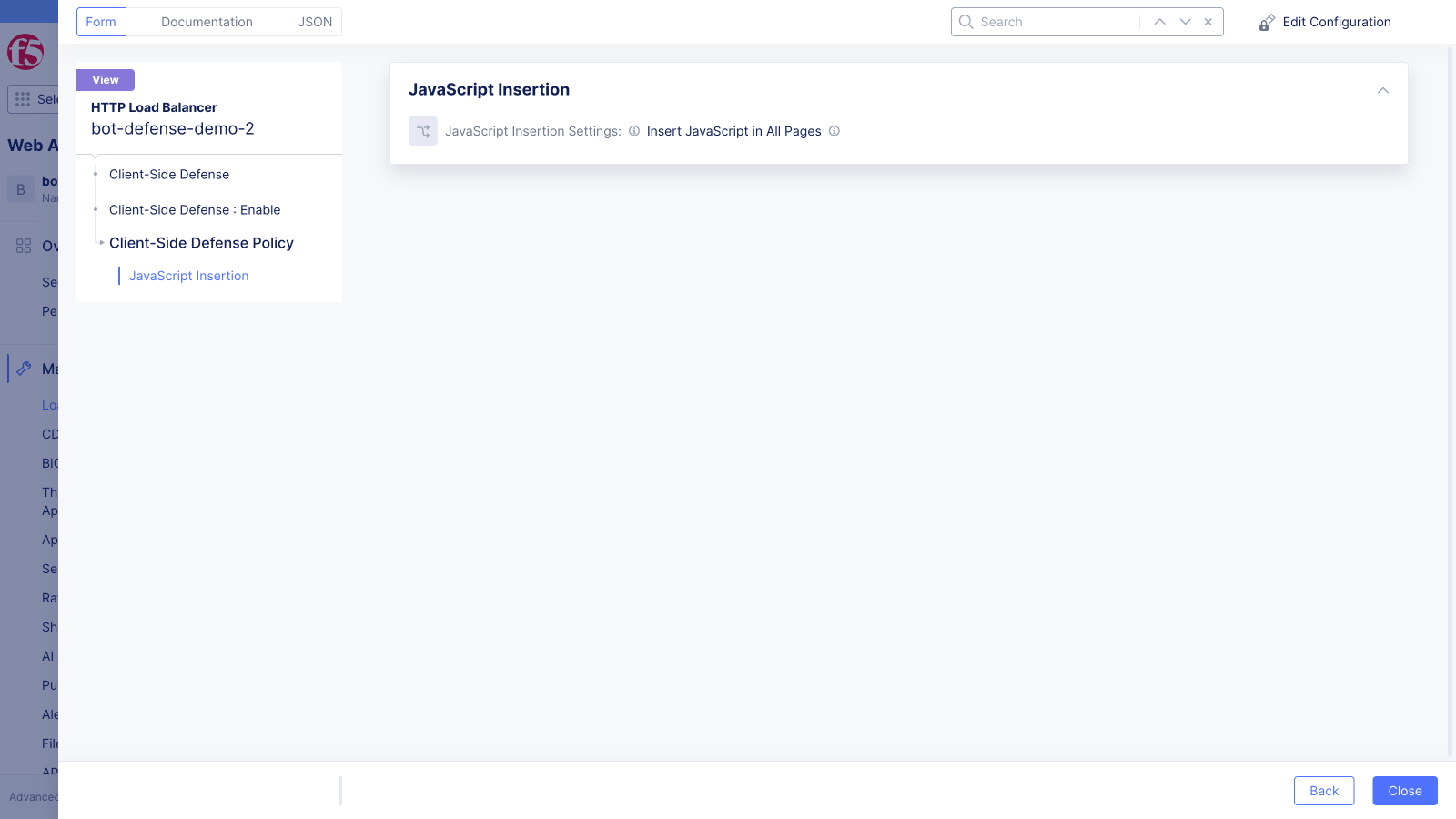
点击 View Configuration 以打开 CSD 策略详情
JavaScript Insertion Settings 字段显示注入范围。演示负载均衡器设置为 Insert JavaScript in All Pages。
验证脚本注入
Section titled “验证脚本注入”- 在 Chrome 中打开演示应用程序
- 按 F12 打开开发者工具
- 切换到 Elements 选项卡
- 在 HTML 中搜索
__imp_apg__或zeronaught,以定位 CSD 检测脚本 - 确认
<head>中存在一个或多个 CSD<script>标签——具体脚本路径因部署而异 - 确认脚本由负载均衡器注入(它们不属于应用程序源代码的一部分)
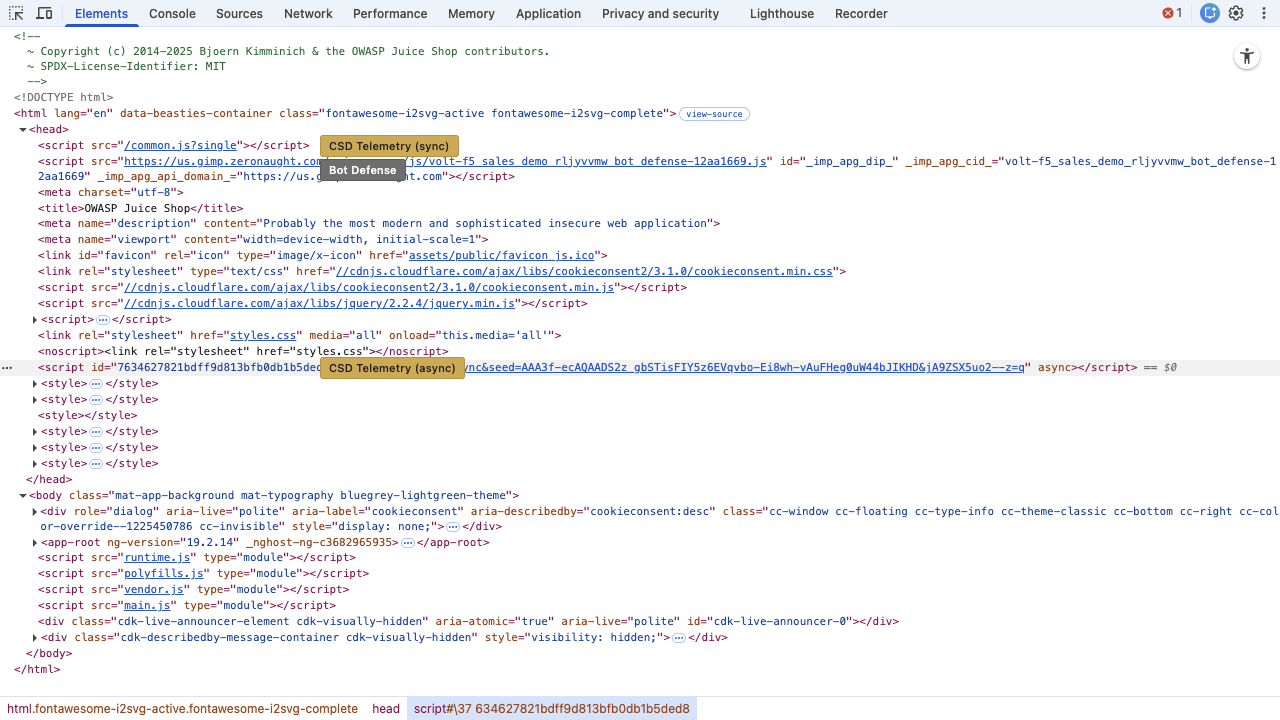
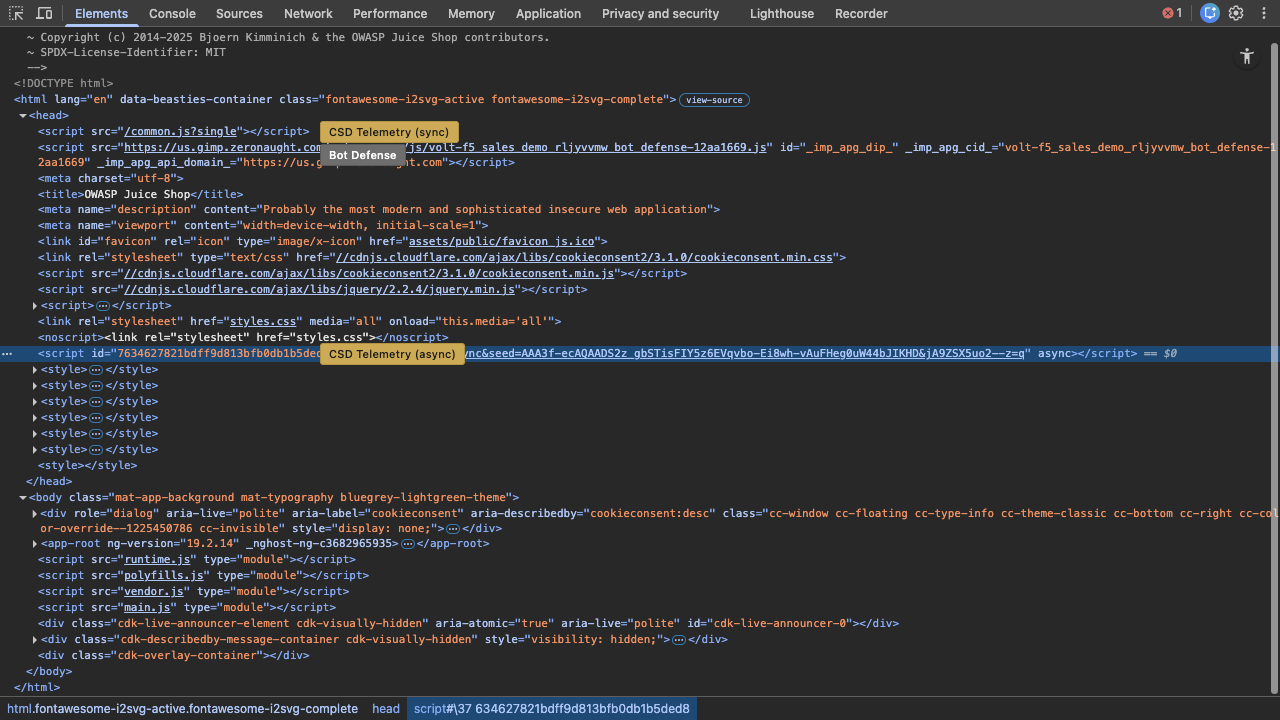
CSD 检测脚本由 F5 XC 负载均衡器注入——它们不属于应用程序源代码的一部分。