
XC 구성
CSD는 데모 애플리케이션에서 이미 활성화되어 있습니다. 이 섹션에서는 구성 화면을 보여줍니다.
클라이언트 측 방어로 이동
섹션 제목: “클라이언트 측 방어로 이동”- F5 Distributed Cloud Console에 로그인합니다
- Client-Side Defense 워크스페이스를 선택합니다
- 네임스페이스를 bot-defense로 설정합니다
- Manage → Configuration으로 이동합니다
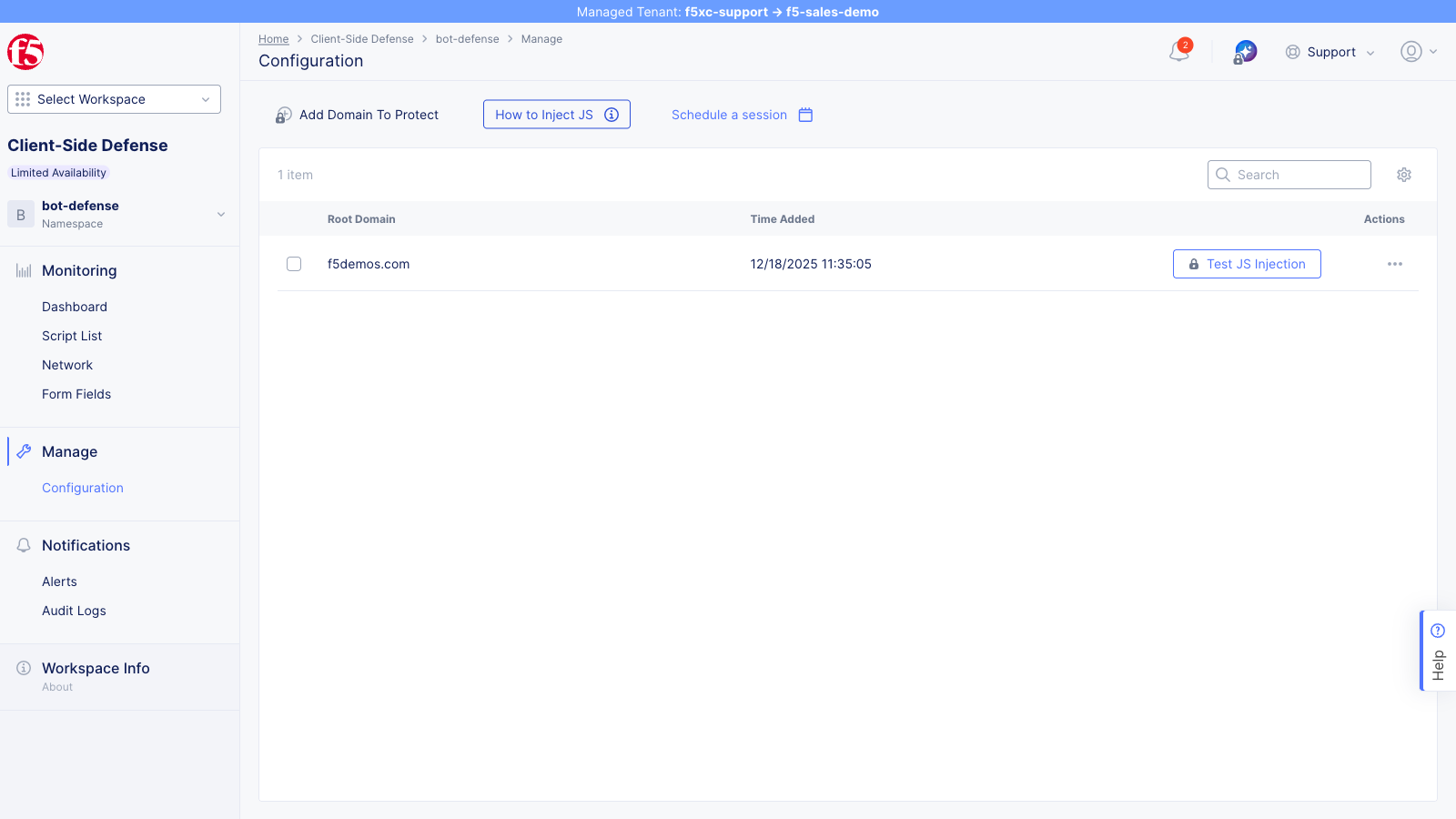
도메인 구성
섹션 제목: “도메인 구성”CSD 구성 페이지에서 도메인을 추가하면 CSD 보고 엔진에 등록됩니다. 이를 통해 CSD가 원격 측정 데이터를 수집하고 보고하는 네임스페이스 범위가 정의됩니다. — 스크립트 감지, 알림 알림 및 완화 조치가 모두 등록된 도메인 아래에 집계됩니다.
데모 도메인(botdemo.sales-demo.f5demos.com)이 여기에 등록되어 있습니다.
HTTP 로드 밸런서 방법
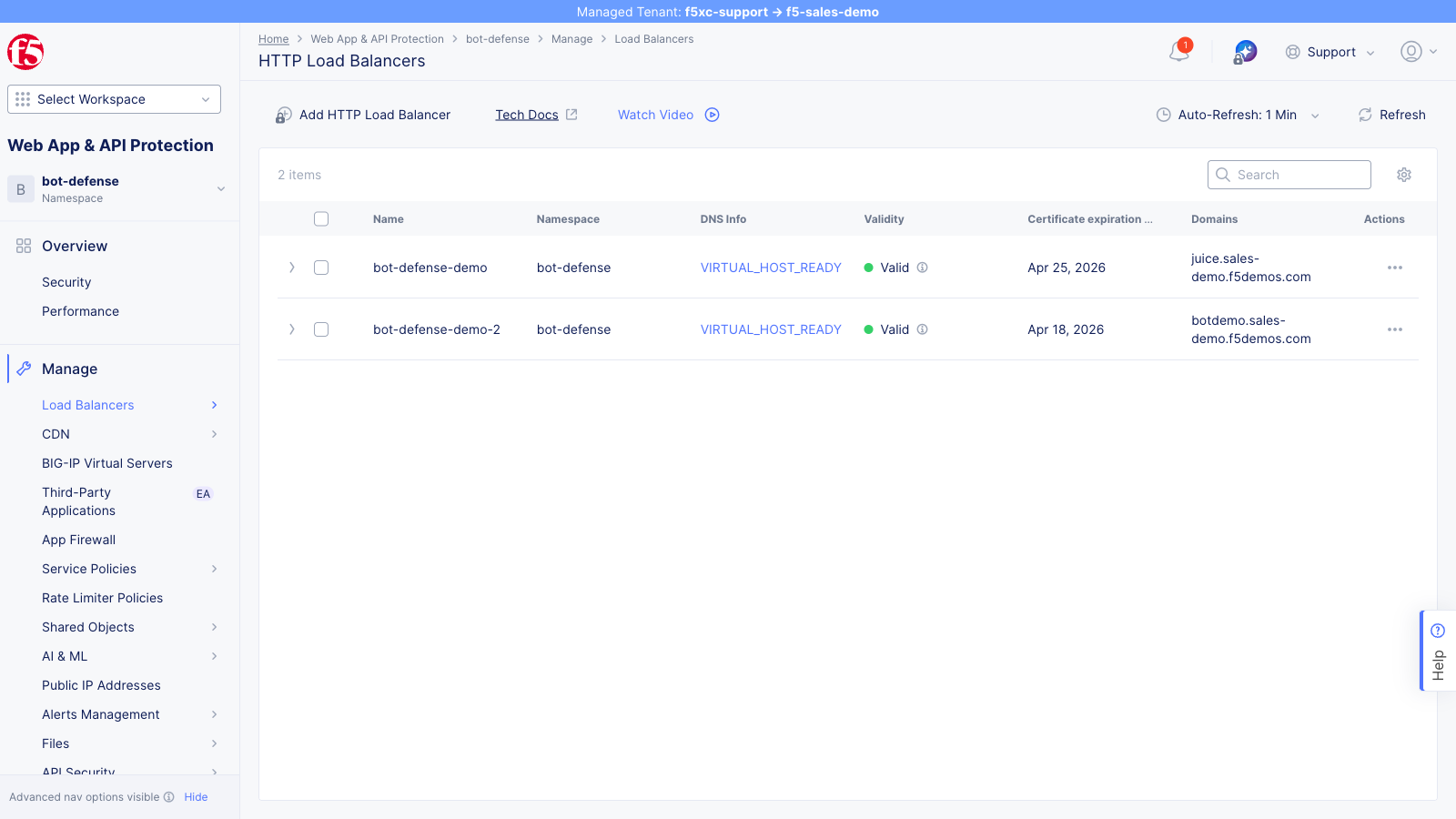
섹션 제목: “HTTP 로드 밸런서 방법”HTTP 로드 밸런서는 JavaScript 삽입이 구성되는 곳입니다. 이는 로드 밸런서를 통해 제공되는 애플리케이션 페이지에 CSD 스크립트를 삽입할지 여부와 위치를 제어합니다.
-
Multi-Cloud App Connect → HTTP Load Balancers로 이동합니다
-
애플리케이션을 서비스하는 로드 밸런서의 … (작업) 메뉴를 클릭하고 Manage Configuration을 선택합니다
-
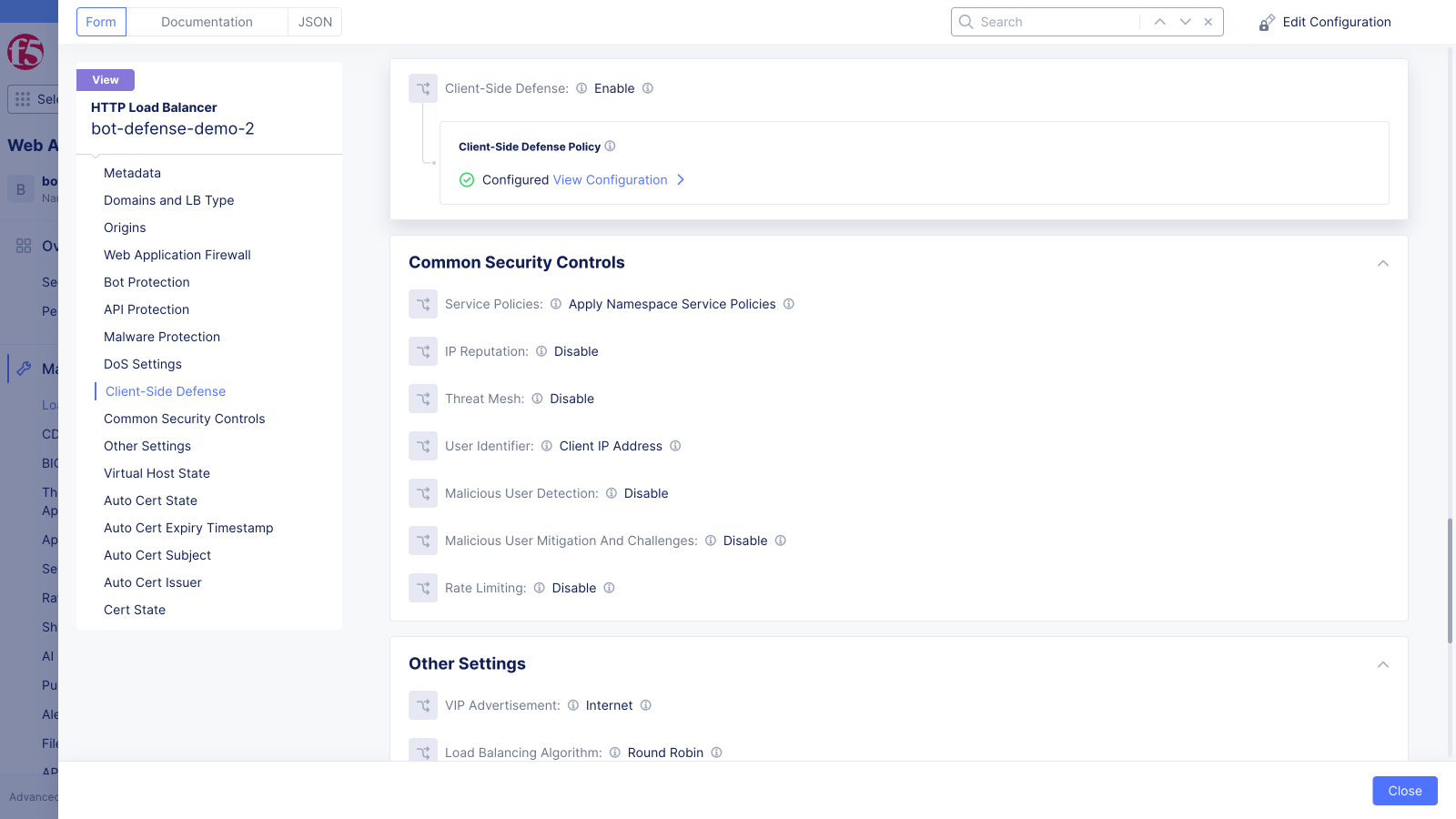
왼쪽 사이드바에서 Client-Side Defense 섹션으로 스크롤합니다
Client-Side Defense 필드가 Enable로 설정되어 있고 Client-Side Defense Policy에 Configured가 표시됩니다.
-
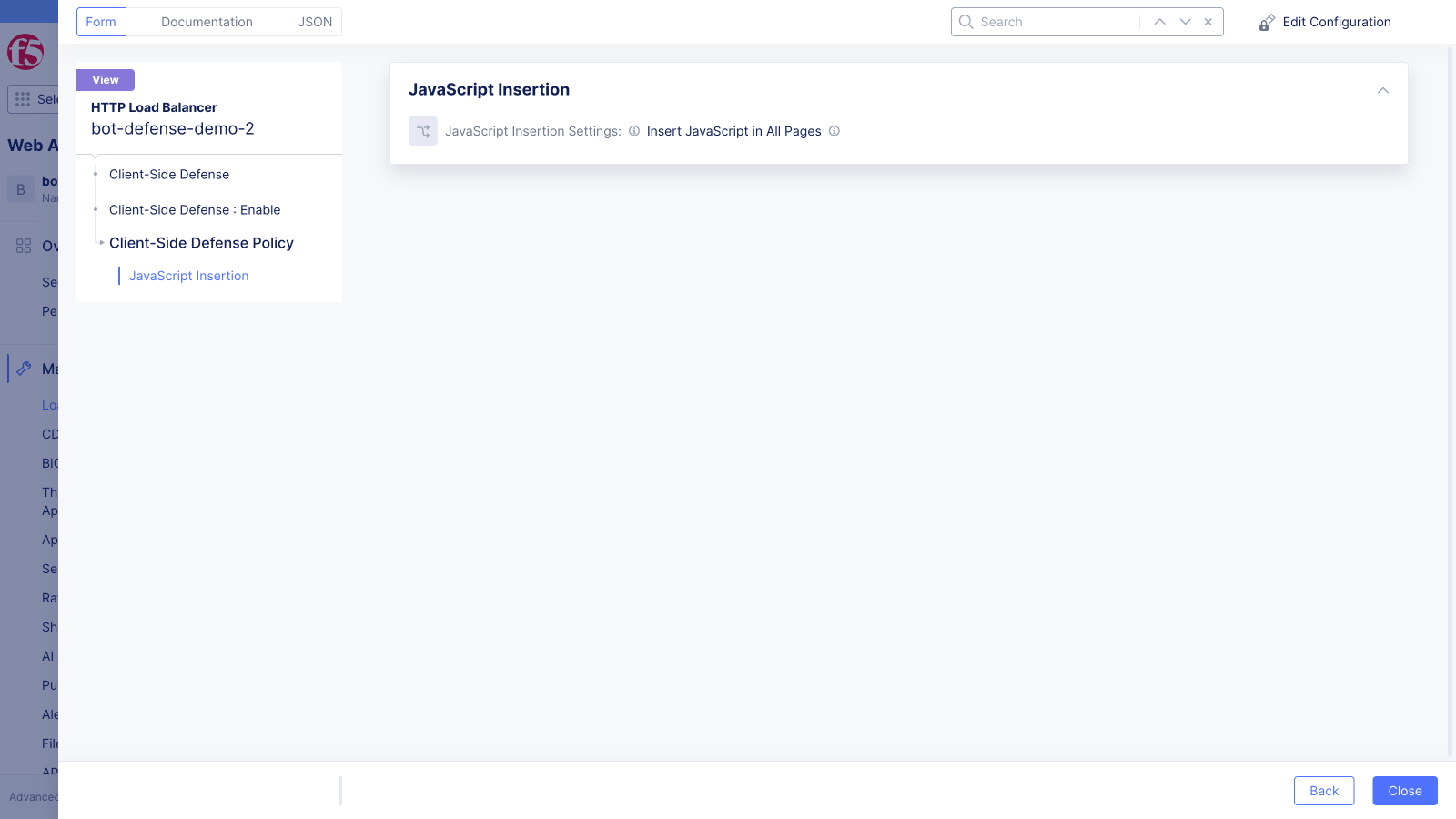
View Configuration을 클릭하여 CSD 정책 세부 정보를 엽니다
JavaScript Insertion Settings 필드에 삽입 범위가 표시됩니다. 데모 로드 밸런서는 Insert JavaScript in All Pages로 설정되어 있습니다.
스크립트 삽입 확인
섹션 제목: “스크립트 삽입 확인”- Chrome에서 데모 애플리케이션을 엽니다
- F12를 눌러 DevTools를 엽니다
- Elements 탭으로 이동합니다
- HTML에서
__imp_apg__또는zeronaught를 검색하여 CSD 계측 스크립트를 찾습니다 <head>에 하나 이상의 CSD<script>태그가 있는지 확인합니다. — 정확한 스크립트 경로는 배포에 따라 다릅니다- 스크립트가 로드 밸런서에 의해 삽입되었는지 확인합니다(애플리케이션 소스의 일부가 아님)
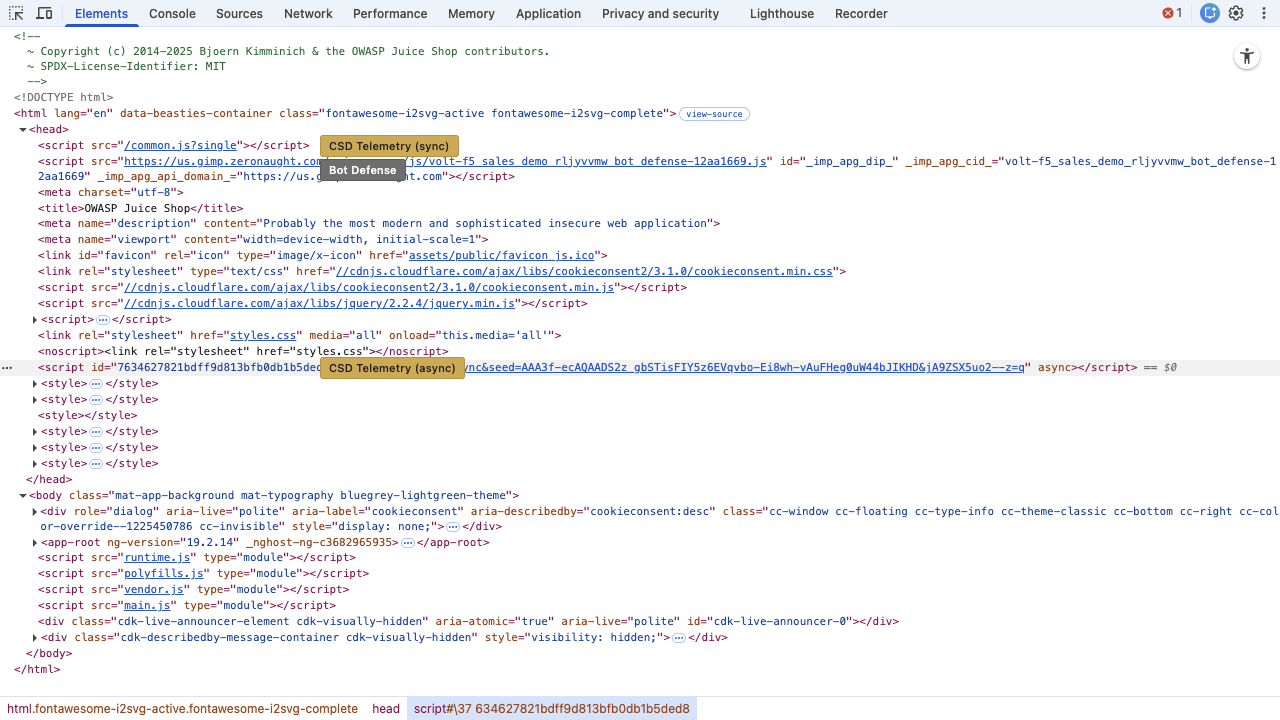
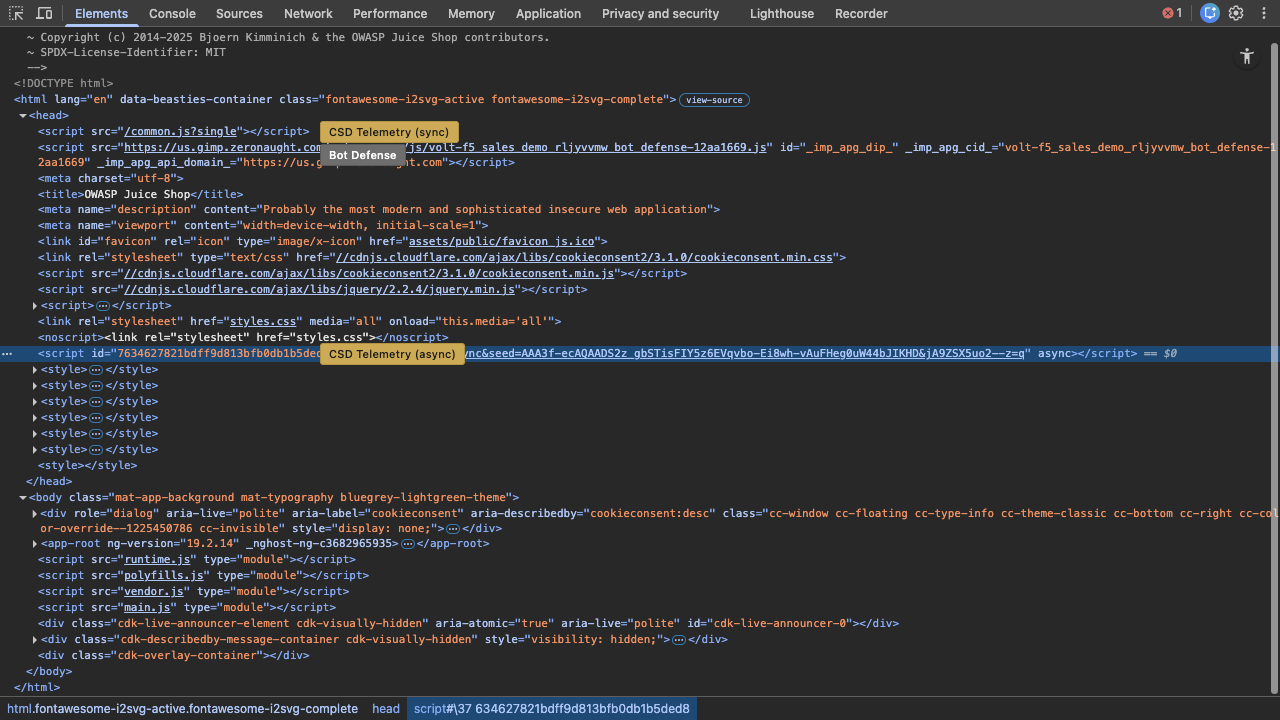
CSD 계측 스크립트는 F5 XC 로드 밸런서에 의해 삽입됩니다. — 이는 애플리케이션 소스의 일부가 아닙니다.