
Configuration XC
La Défense côté client (CSD) est déjà activée sur l’application de démonstration. Cette section présente les écrans de configuration.
Accéder à la Défense côté client
Section intitulée « Accéder à la Défense côté client »- Connectez-vous à la Console F5 Distributed Cloud
- Sélectionnez l’espace de travail Client-Side Defense
- Définissez le namespace sur bot-defense
- Accédez à Manage → Configuration
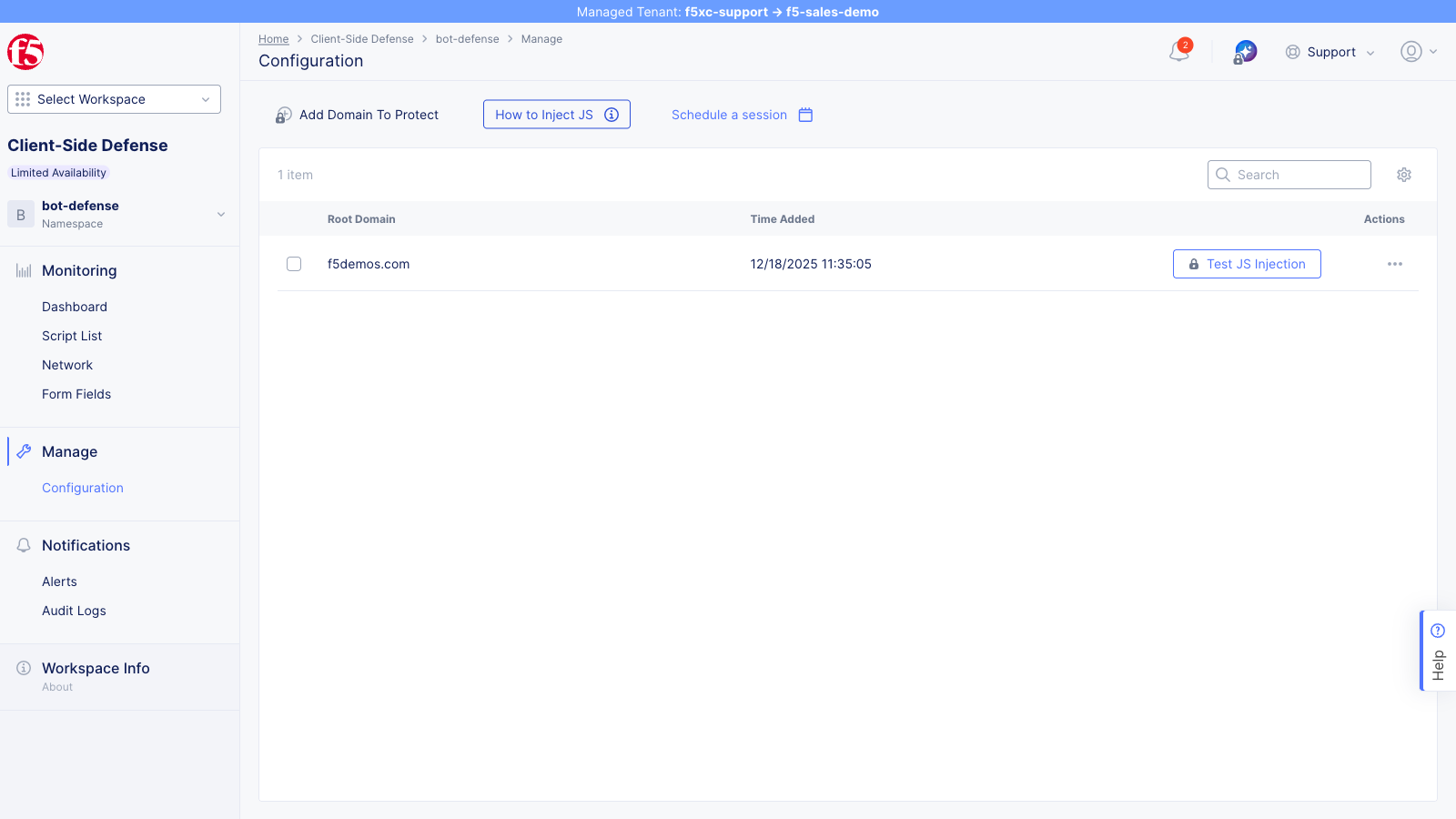
Configuration du domaine
Section intitulée « Configuration du domaine »L’ajout d’un domaine sur la page de configuration CSD l’enregistre auprès du moteur de reporting CSD. Cela définit la portée du namespace pour laquelle la CSD collecte et rapporte la télémétrie — les détections de scripts, les notifications d’alerte et les actions de mitigation sont toutes regroupées sous le domaine enregistré.
Le domaine de démonstration (botdemo.sales-demo.f5demos.com) est enregistré ici.
Méthode de l’équilibreur de charge HTTP
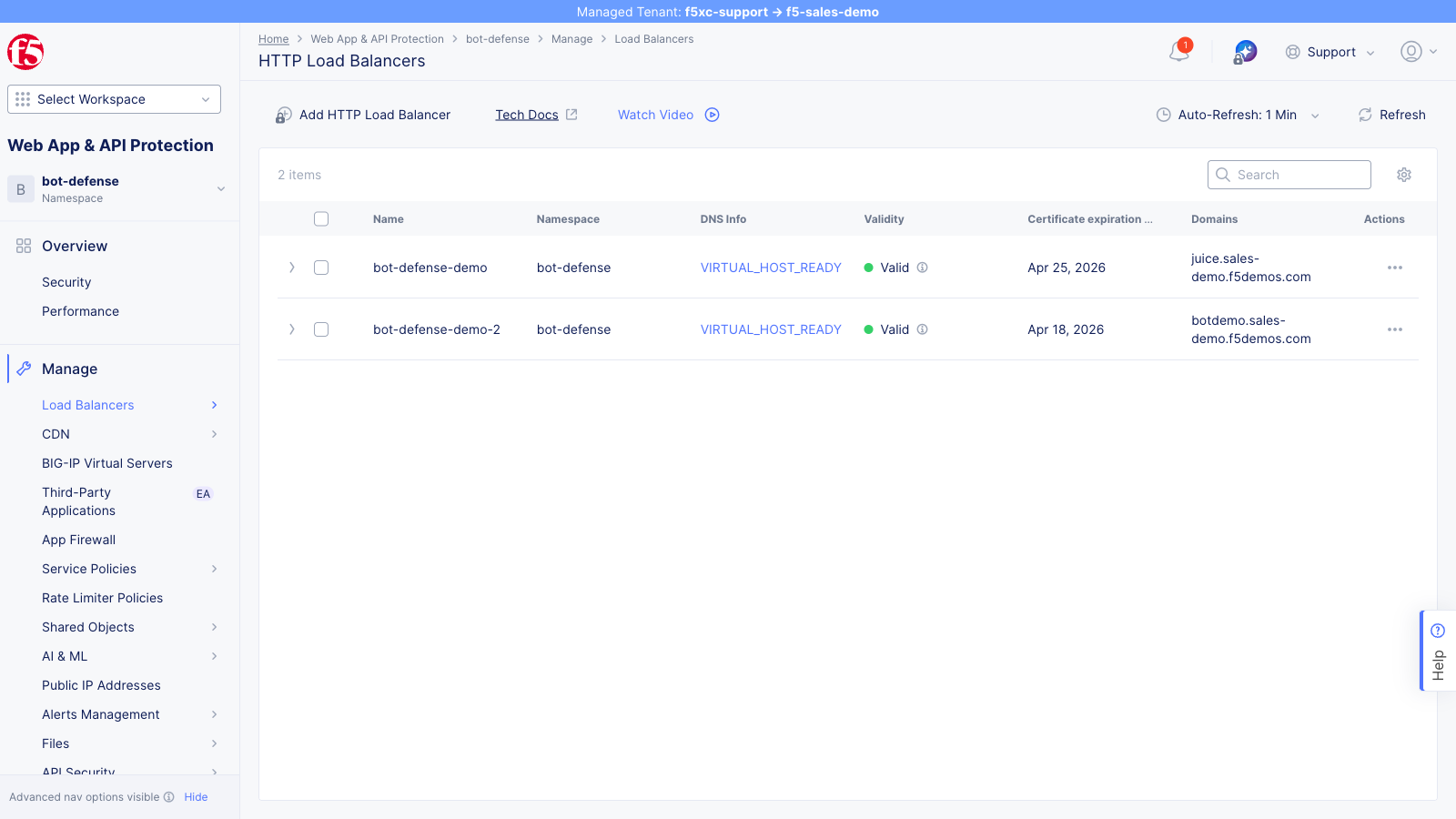
Section intitulée « Méthode de l’équilibreur de charge HTTP »L’équilibreur de charge HTTP est l’endroit où l’injection JavaScript est configurée. Cela détermine si et où les scripts CSD sont insérés dans les pages de l’application servies par l’équilibreur de charge.
-
Accédez à Multi-Cloud App Connect → HTTP Load Balancers
-
Cliquez sur le menu … (actions) de l’équilibreur de charge servant l’application et sélectionnez Manage Configuration
-
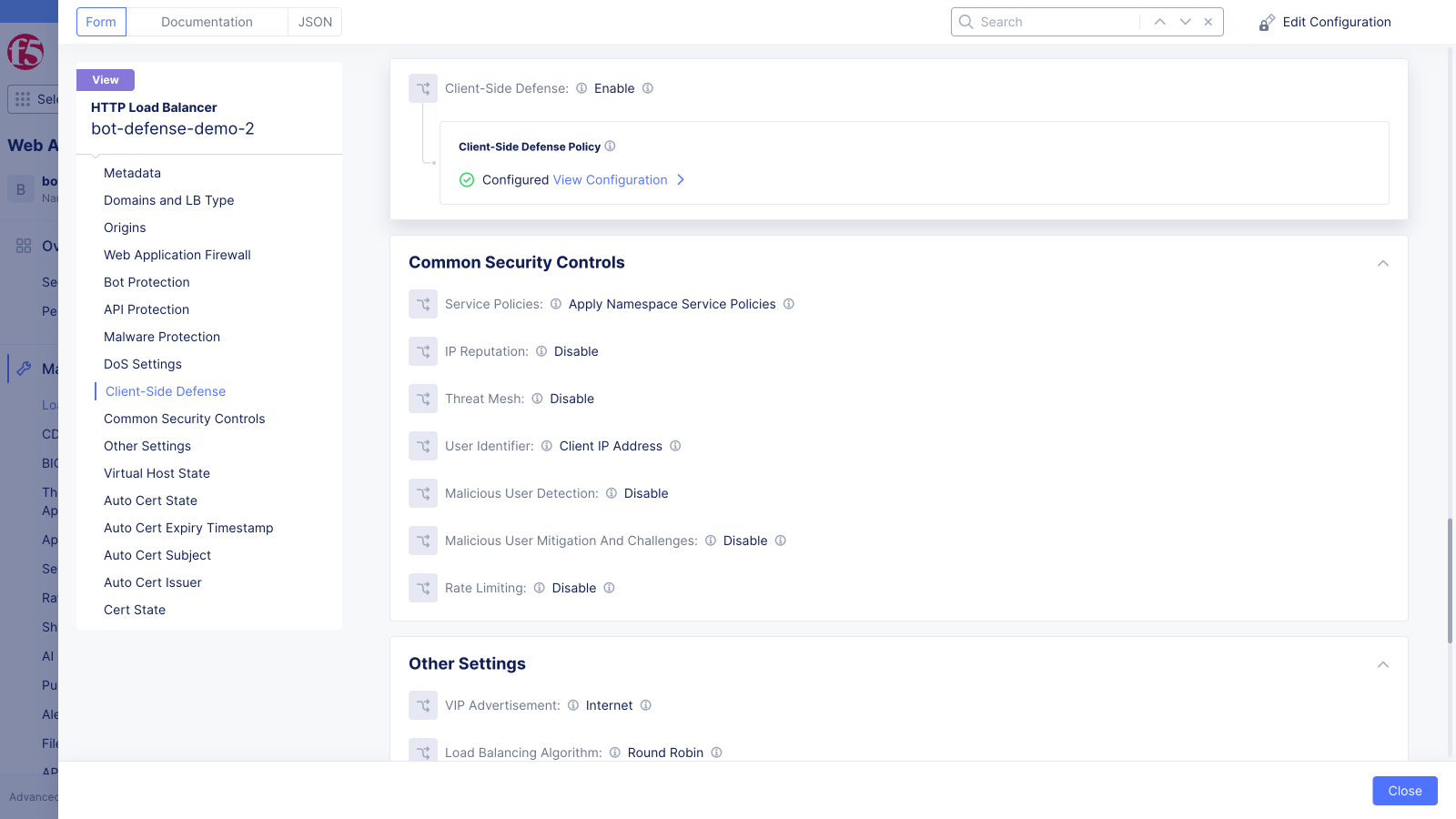
Faites défiler jusqu’à la section Client-Side Defense dans la barre latérale gauche
Le champ Client-Side Defense est défini sur Enable et la Client-Side Defense Policy affiche Configured.
-
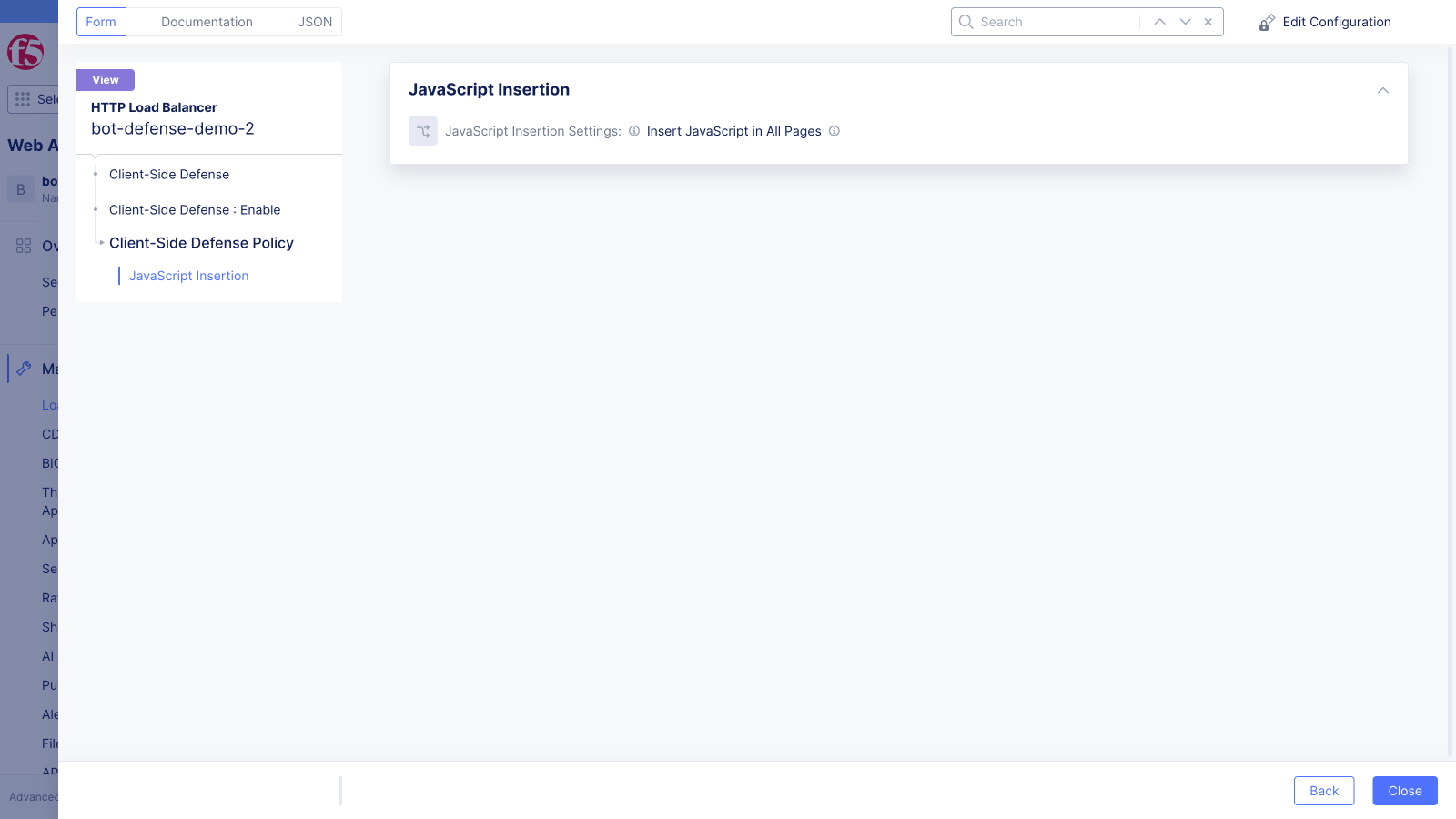
Cliquez sur View Configuration pour ouvrir les détails de la politique CSD
Le champ JavaScript Insertion Settings indique la portée de l’injection. L’équilibreur de charge de démonstration est configuré sur Insert JavaScript in All Pages.
Vérifier l’injection des scripts
Section intitulée « Vérifier l’injection des scripts »- Ouvrez l’application de démonstration dans Chrome
- Appuyez sur F12 pour ouvrir les DevTools
- Accédez à l’onglet Elements
- Recherchez
__imp_apg__ouzeronaughtdans le HTML pour localiser les scripts d’instrumentation CSD - Confirmez qu’une ou plusieurs balises
<script>CSD sont présentes dans le<head>— les chemins exacts des scripts varient selon le déploiement - Confirmez que les scripts ont été injectés par l’équilibreur de charge (ils ne font pas partie du code source de l’application)
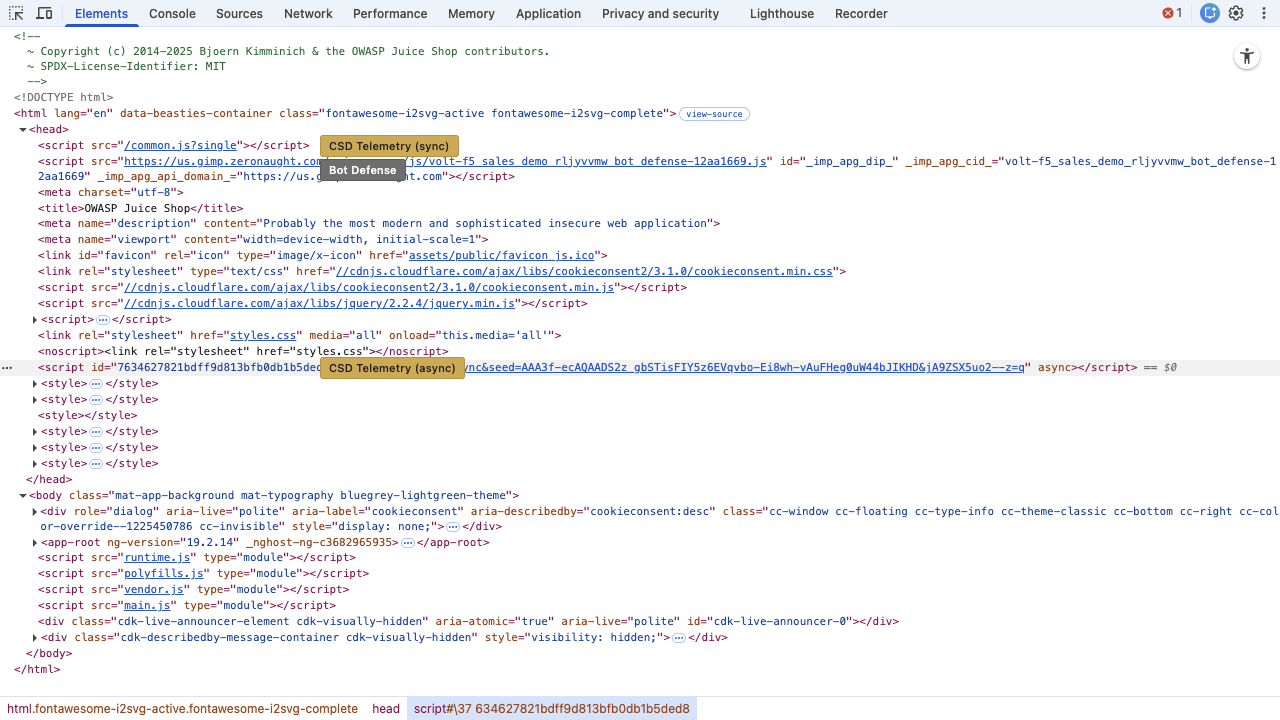
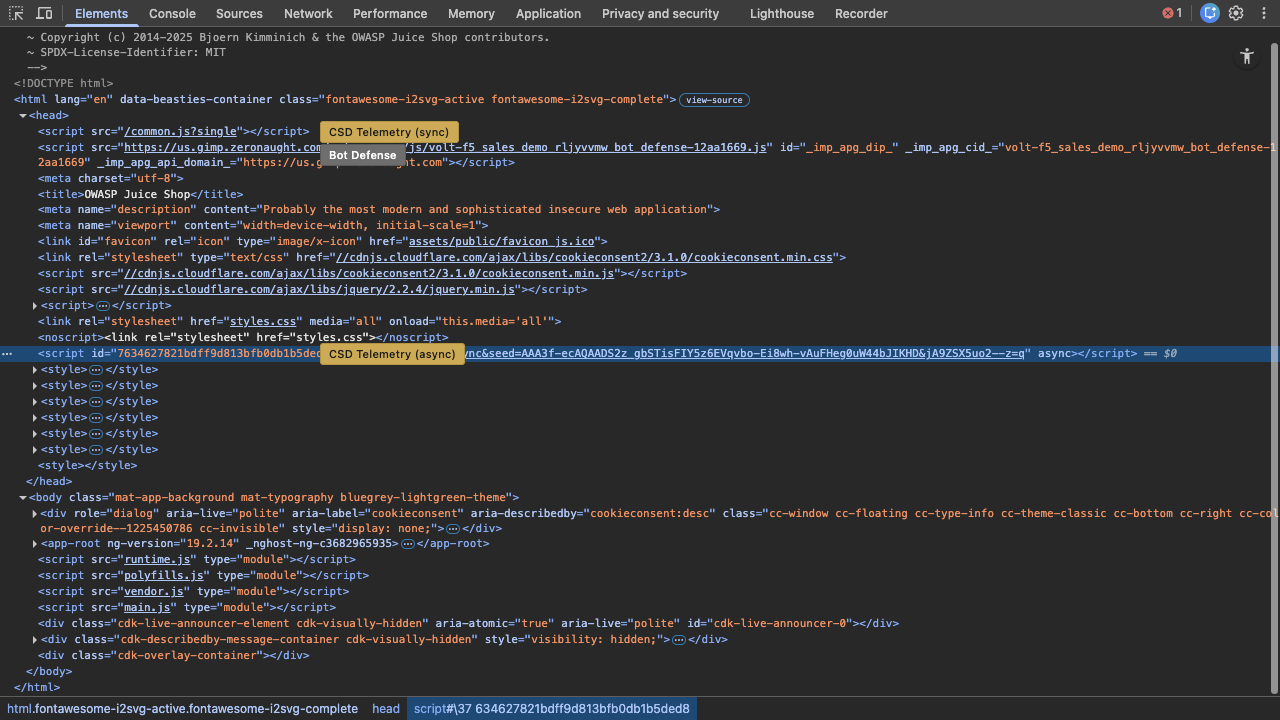
Les scripts d’instrumentation CSD sont injectés par l’équilibreur de charge F5 XC — ils ne font pas partie du code source de l’application.