
XC-Konfiguration
CSD ist bereits in der Demo-Anwendung aktiviert. Dieser Abschnitt zeigt die Konfigurationsbildschirme.
Zur Clientseitigen Abwehr navigieren
Abschnitt betitelt „Zur Clientseitigen Abwehr navigieren“- Melden Sie sich bei der F5 Distributed Cloud Console an
- Wählen Sie den Arbeitsbereich Client-Side Defense
- Setzen Sie den Namespace auf bot-defense
- Navigieren Sie zu Manage → Configuration
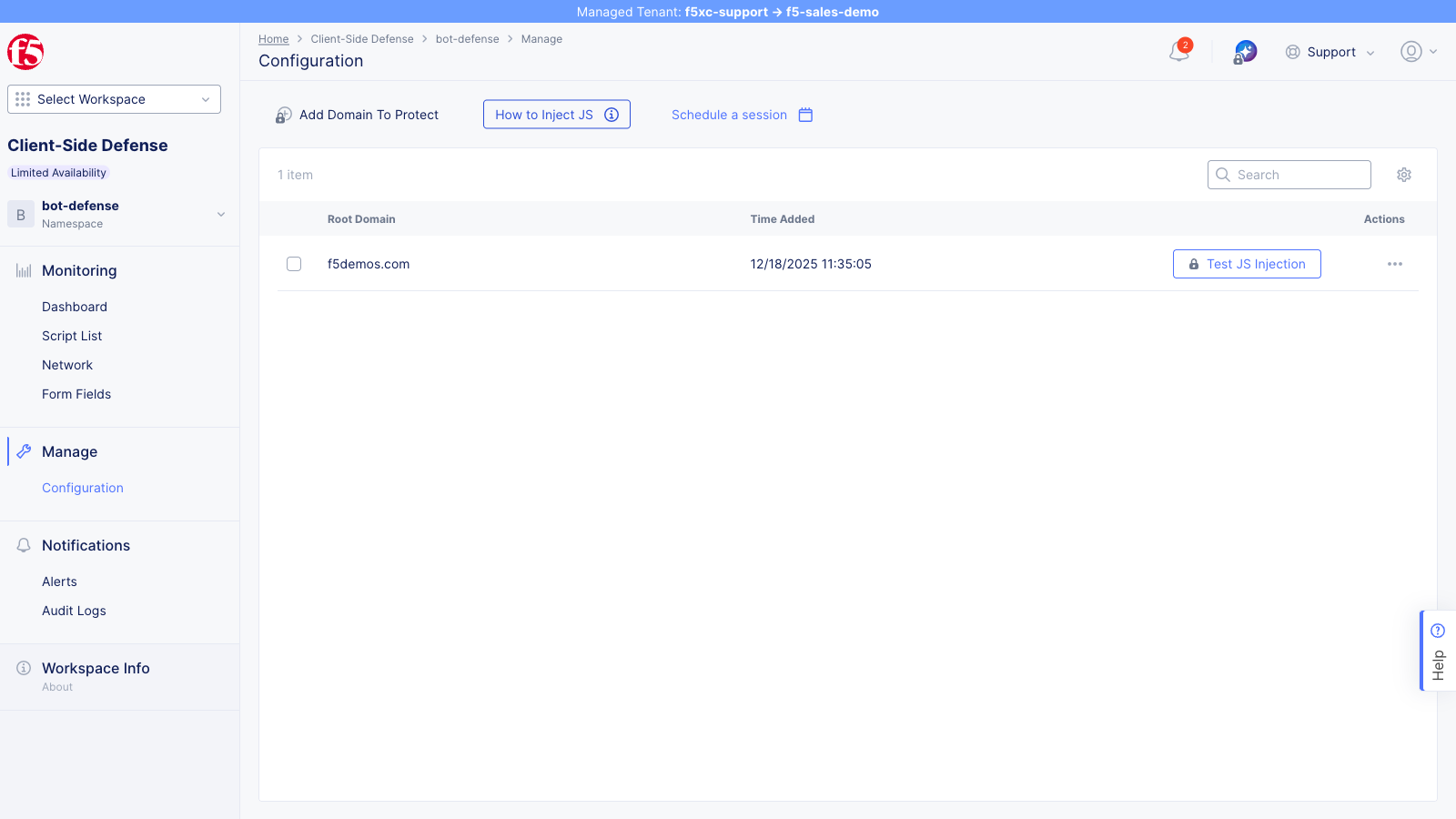
Domain-Konfiguration
Abschnitt betitelt „Domain-Konfiguration“Das Hinzufügen einer Domain auf der CSD-Konfigurationsseite registriert diese bei der CSD-Berichts-Engine. Dies definiert den Namespace-Bereich, für den CSD Telemetriedaten erfasst und meldet – Skripterkennungen, Benachrichtigungen und Minderungsmaßnahmen werden alle unter der registrierten Domain zusammengefasst.
Die Demo-Domain (botdemo.sales-demo.f5demos.com) ist hier registriert.
HTTP-Load-Balancer-Methode
Abschnitt betitelt „HTTP-Load-Balancer-Methode“Der HTTP-Load-Balancer ist der Ort, an dem die JavaScript-Injektion konfiguriert wird. Dieser steuert, ob und wo die CSD-Skripte in die Anwendungsseiten eingefügt werden, die über den Load-Balancer bereitgestellt werden.
-
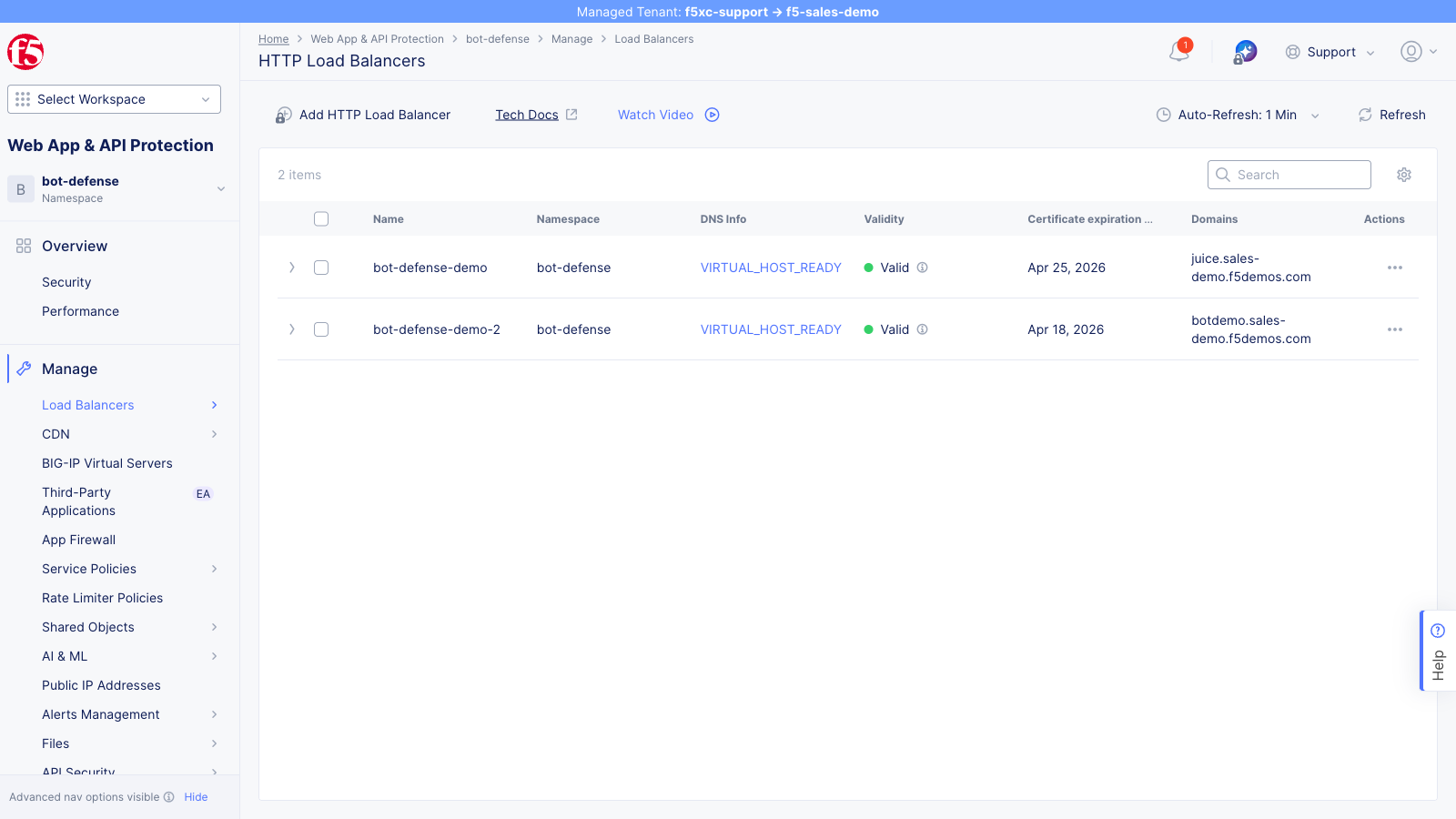
Navigieren Sie zu Multi-Cloud App Connect → HTTP Load Balancers
-
Klicken Sie auf das Menü … (Aktionen) beim Load-Balancer, der die Anwendung bereitstellt, und wählen Sie Manage Configuration
-
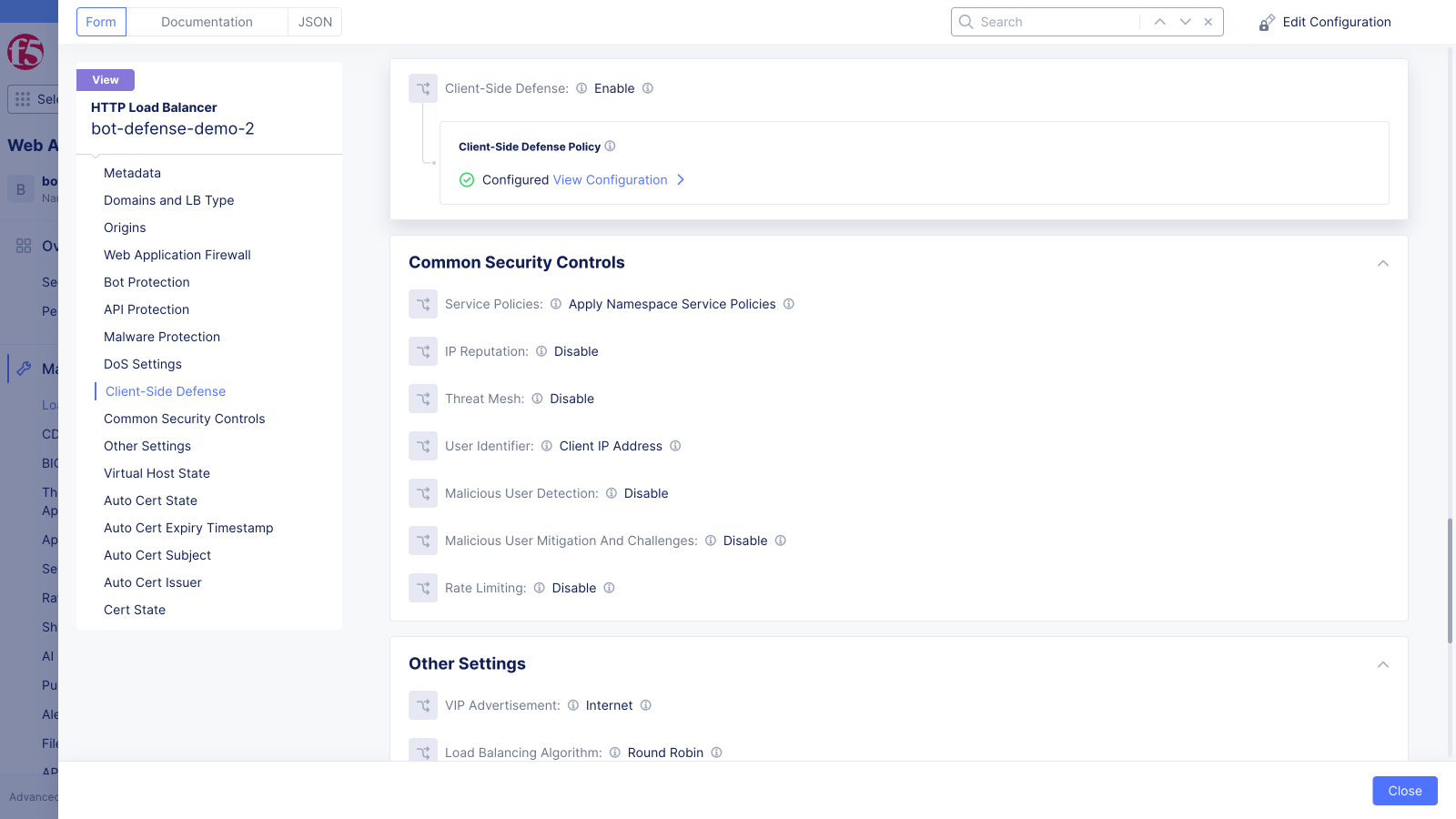
Scrollen Sie zum Abschnitt Client-Side Defense in der linken Seitenleiste
Das Feld Client-Side Defense ist auf Enable gesetzt und die Client-Side Defense Policy zeigt Configured an.
-
Klicken Sie auf View Configuration, um die CSD-Richtliniendetails zu öffnen
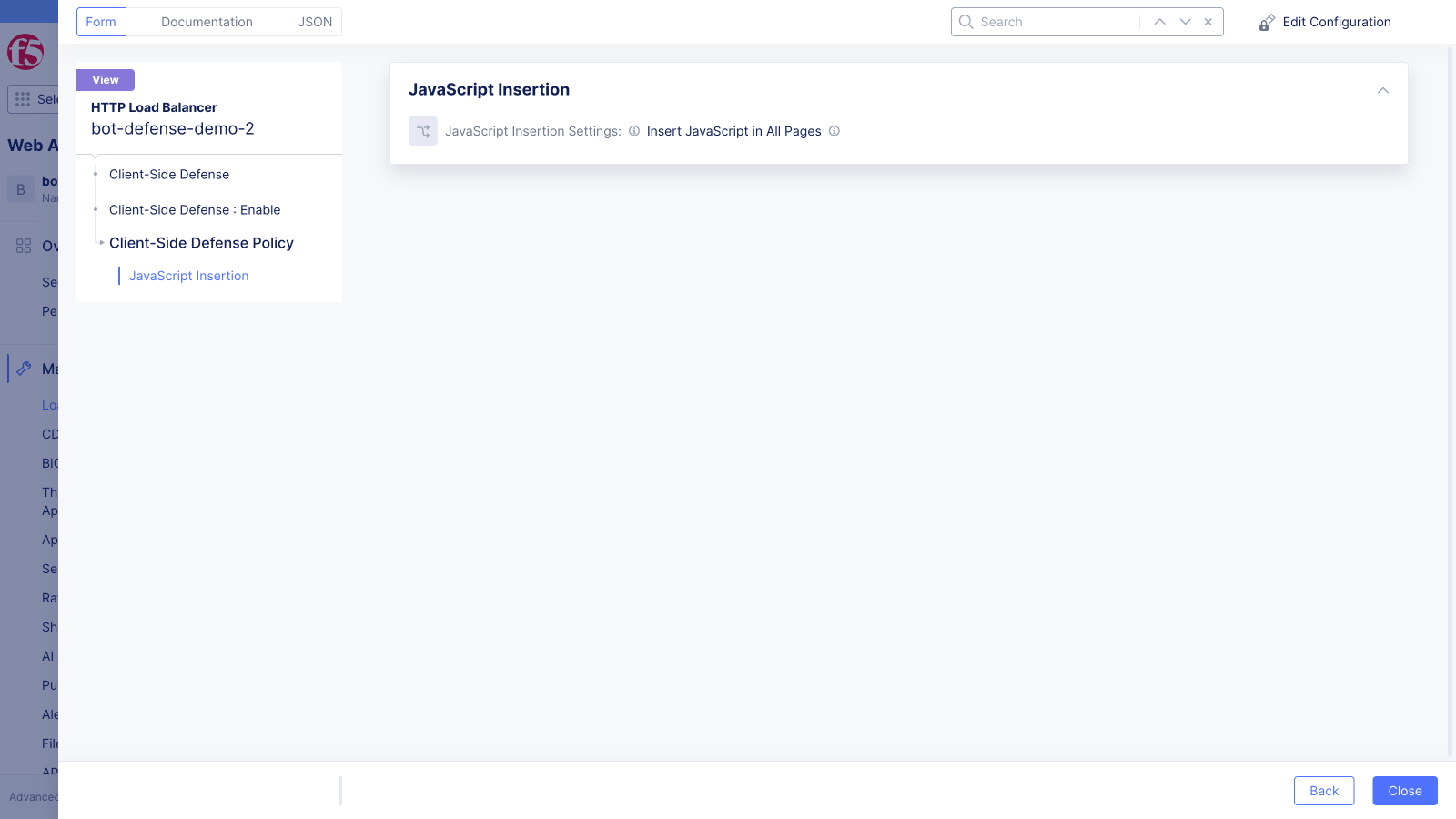
Das Feld JavaScript Insertion Settings zeigt den Injektionsbereich an. Der Demo-Load-Balancer ist auf Insert JavaScript in All Pages gesetzt.
Skriptinjektion überprüfen
Abschnitt betitelt „Skriptinjektion überprüfen“- Öffnen Sie die Demo-Anwendung in Chrome
- Drücken Sie F12, um die DevTools zu öffnen
- Wechseln Sie zur Registerkarte Elements
- Suchen Sie im HTML nach
__imp_apg__oderzeronaught, um die CSD-Instrumentierungsskripte zu finden - Bestätigen Sie, dass ein oder mehrere CSD-
<script>-Tags im<head>vorhanden sind – die genauen Skriptpfade variieren je nach Bereitstellung - Bestätigen Sie, dass die Skripte vom Load-Balancer injiziert wurden (sie sind nicht Teil des Anwendungsquellcodes)
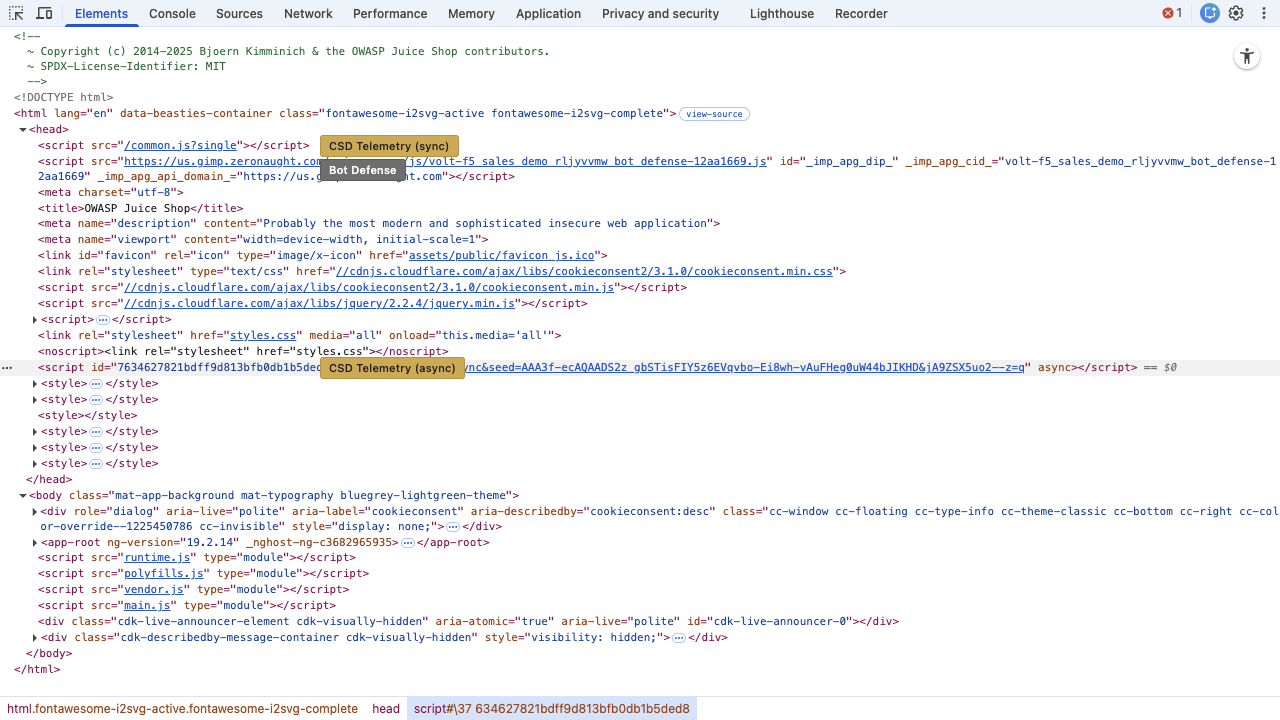
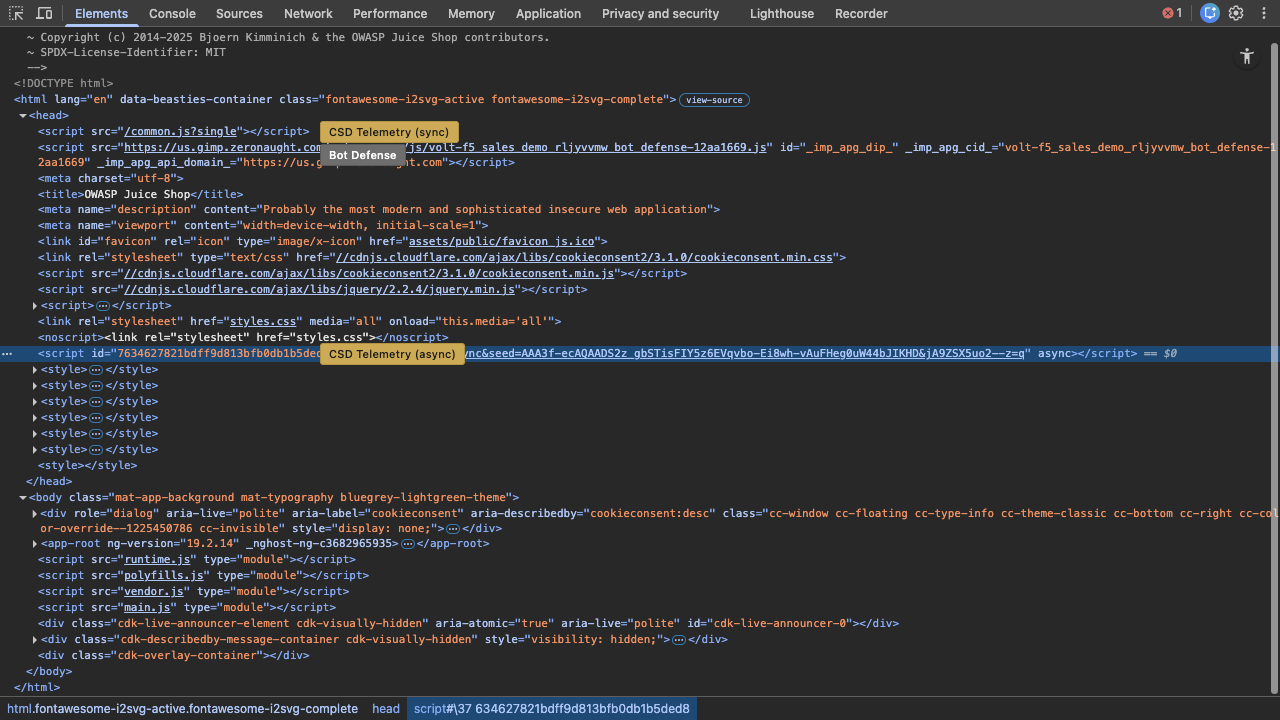
Die CSD-Instrumentierungsskripte werden vom F5 XC Load-Balancer injiziert – sie sind nicht Teil des Anwendungsquellcodes.